كيف تمسح المستندات على iPhone أو Android
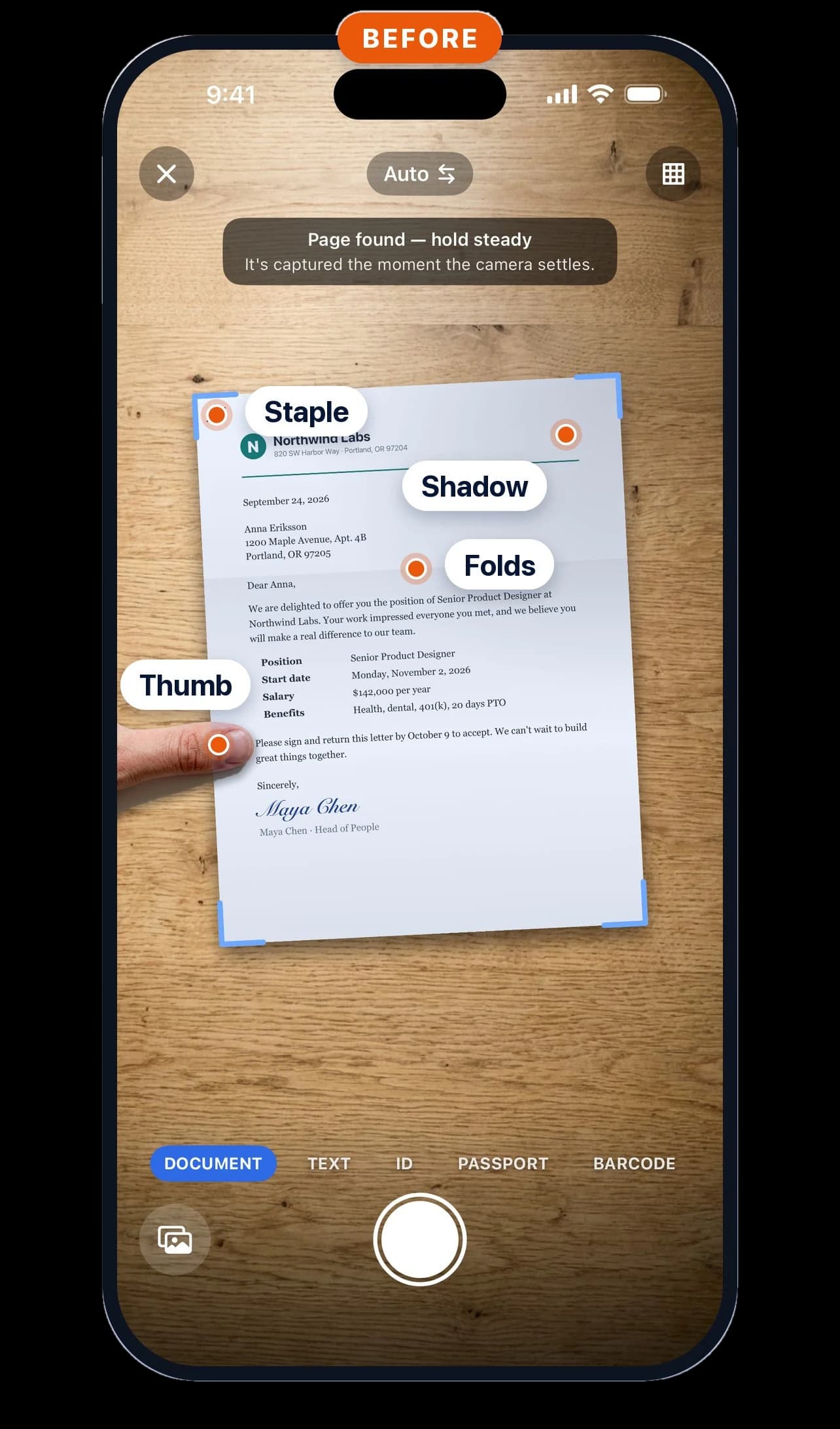
لمسح مستند على iPhone، افتح ScanMojo واضغط مسح وأمسك الهاتف فوق الصفحة: يجد الحواف ويلتقط الصورة من تلقاء نفسه، ثم يقوّم الصفحة وينظّفها من الأصابع والدبابيس والظلال. أضف الصفحات الأخرى بالطريقة نفسها، واضغط الصورة المصغّرة، فيصبح لديك ملف PDF واحد قابل للبحث لإرساله بالبريد أو رفعه أو حفظه. يعمل بالطريقة نفسها على Android، وهو مجاني، بلا إعلانات، ولا علامة مائية، ولا حد للمسح، ولا حساب.
- 1
اضغط مسح
تفتح الكاميرا في وضع مستند، أول خيار تحت عدسة المعاينة. ضع الصفحة على سطح يتباين معها، كورقة بيضاء على طاولة داكنة.
- 2
أمسك الهاتف فوق الصفحة
يحدد ScanMojo حواف الصفحة. وعندما يظهر تلقائي أعلى الكاميرا، يلتقط الصورة من تلقاء نفسه بمجرد ثبات الهاتف. اضغط تلقائي للتبديل إلى يدوي إذا كنت تفضّل الضغط على زر الالتقاط بنفسك.
- 3
أضف الصفحة التالية
اقلب الصفحة وثبّت الهاتف مرة أخرى. تنزل كل صفحة في الصورة المصغّرة أسفل الشاشة، وتدخل كلها في المستند نفسه.
- 4
اضغط الصورة المصغّرة عند الانتهاء
يفتح المستند، محفوظًا بالفعل على هاتفك ومسمّى بحسب ما في صفحته الأولى. اضغط الاسم إذا أردت تغييره.
- 5
أصلح أي صفحة تحتاج إلى ذلك
اضغط صفحة لقصها أو تدويرها، أو للتبديل بين مظاهر الأصلي وتلقائي ورمادي وأبيض وأسود. وتجد هناك أيضًا إزالة الأصابع والدبابيس وتقويم الأسطر. ويتيح لك إضافة صفحة، بعد الصفحة الأخيرة، مسح صفحة فاتتك.
- 6
شاركه بصيغة PDF
اضغط مشاركة واختر PDF لإرساله بالبريد الإلكتروني أو برسالة، أو رفعه، أو حفظه في ملفاتك. تجد صور (JPG) ونص (TXT) في القائمة نفسها. وعلى Android يظهر عنوان القائمة «مشاركة كـ».
هل تحتاج إلى تطبيق ماسح أصلًا؟
ربما لا، لصفحة عابرة. يحتوي iPhone على ماسح مستندات بسيط مدمج في تطبيقي الملاحظات والملفات، وكثير من هواتف Android فيها ماسح في الكاميرا. إذا كنت تمسح صفحة في الشهر ولا يهم كثيرًا شكلها، فستكفيك.
يستحق تطبيق الماسح مكانه حين تمسح كثيرًا، أو حين يذهب المسح إلى شخص سيقرؤه بتمعّن، أو حين تحتاج إلى العثور عليه مرة أخرى. يمحو ScanMojo أطراف الأصابع والدبابيس عند حواف الصفحة، ويوازن الظلال، ويسطّح الأسطر المنحنية، ويسمّي كل مستند نيابةً عنك. يتم التعرف على كلمات كل صفحة على هاتفك، فكتابة كلمة واحدة لاحقًا، كاسم شركة أو شهر، تجد الخطاب الذي وردت فيه.
مسح يبدو كأنه خرج من جهاز ماسح
الإضاءة أهم من الكاميرا. امسح قرب نافذة أو تحت ضوء سقف متساوٍ، وتجنب مصباحًا بجانبك يلقي ظلك وظل الهاتف على الصفحة. يوازن ScanMojo الظلال التي يجدها، لكن ما عليه إصلاحه يقل حين تكون الإضاءة متساوية. وإذا كانت الغرفة معتمة، يمكن لزر الفلاش في الكاميرا تشغيل الفلاش أو ضوء ثابت.
اترك هامشًا صغيرًا حول الصفحة حتى تظهر زواياها الأربع. أمسك الهاتف مستويًا فوق الورقة لا بزاوية: تُقوَّم الصفحة في الحالتين، لكن النص عند الحافة البعيدة يبقى أوضح حين يكون الهاتف مستويًا. وإذا كانت الصفحة منحنية أو مطوية، فلا تحتاج إلى تثبيتها بأصابعك. يسطّح تقويم الأسطر النص المنحني، وتُمحى أي أطراف أصابع تظهر عند الحواف.
قبل أن ترسل أي شيء، افتح المستند وكبّر على أصغر خط، كرقم حساب أو تاريخ. إذا اضطررت إلى التخمين، فسيضطر إليه من يقرؤه أيضًا، وإعادة الالتقاط تستغرق ثوانيَ معدودة.
مسح عدة صفحات في ملف PDF واحد
معظم النماذج والعقود والكشوف يجب أن تُرسل كملف واحد، بصفحات مرتبة، لا كسلسلة من الصور. امسحها بالترتيب الذي يجب أن تُقرأ به، دون مغادرة الكاميرا. وإذا مسحت صفحة في غير ترتيبها، افتح عرض الصفحات واضغط مطولًا على صفحة لسحبها إلى مكانها. ويمكن إعادة التقاط صفحة خرجت سيئة أو حذفها وحدها، دون إعادة مسح البقية.
تأكد من أن لديك كل الصفحات، بما فيها ظهر الصفحات المطبوعة على الوجهين إن كان عليها شيء، كالشروط أو سطر التوقيع أو النصف الثاني من نموذج. كثيرًا ما ينسى الناس الظهر، فيأتي الرد مطالبًا به.
إرسال مسح بالبريد الإلكتروني
افتح المستند واضغط مشاركة واختر PDF، ثم اختر تطبيق البريد من القائمة. يصل ملف PDF كمرفق باسم المستند، وهو أوضح بكثير لمن يتلقاه من ملف اسمه IMG_4021. أعد تسمية المستند أولًا إذا كان اسمه لا يدل على محتواه. في الخطة المجانية تُحتسب كل مشاركة واحدة من عمليات التصدير المجانية الثلاث، أيًا كان عدد صفحات ملف PDF.
بضع صفحات ممسوحة بالهاتف تكون عادةً ضمن ما يقبله البريد الإلكتروني بسهولة. وإذا فرضت صفحة رفع أو نموذج حدًا، تنشئ مشاركة › PDF أصغر نسخة بحجم محدد مسبقًا، أو أقل من حد بين 500 KB و10 MB، ويبقى المسح في التطبيق كما هو. إنشاء PDF أصغر ومعاينته مجاني، ومشاركة النسخة الأصغر جزء من ScanMojo Pro.
الخطابات التي عليها تاريخ
حين تحمل الصفحة تاريخ استحقاق، كفاتورة أو تجديد أو نموذج يجب إعادته، يستطيع ScanMojo اقتراح تذكير من التاريخ الذي يقرؤه. تختار التاريخ أو تضبط تاريخك وتراجعه قبل حفظه، فيذكّرك قبل حلول اليوم. التذكيرات مجانية، ثلاثة في الوقت نفسه.
ما لا يستطيع مسح الهاتف فعله
مسح الهاتف صورة نظيفة للصفحة، لا الأصل. إذا احتاج أحدهم إلى توقيع بالحبر أو نسخة مصدّقة أو الورقة نفسها، فلن يحل المسح محلها، لذا تحقق مما طُلب منك. ولا يرسل ScanMojo أو يرفع أي شيء من تلقاء نفسه: أنت من يختار من يتلقى المسح حين تشاركه. تبقى المستندات الممسوحة على هاتفك إلا إذا شاركتها أو فعّلت النسخ الاحتياطي إلى iCloud Drive أو Google Drive الخاص بك.
أسئلة
كيف أمسح مستندًا على iPhone؟
افتح ScanMojo واضغط مسح. أمسك الهاتف فوق الصفحة فيلتقطها من تلقاء نفسه، ثم يقصها وينظّفها. أضف مزيدًا من الصفحات بالطريقة نفسها، ثم اضغط الصورة المصغّرة لفتح المستند الجاهز.
كيف أمسح المستندات على Android؟
بالطريقة نفسها. اضغط مسح في ScanMojo، وأمسك الهاتف فوق كل صفحة، ثم اضغط الصورة المصغّرة. يعمل مفتاح تلقائي ويدوي، والمظاهر الأربعة، وإزالة الأصابع والدبابيس بالطريقة نفسها على هواتف Android، بما فيها Samsung Galaxy.
كيف أمسح مستندًا وأرسله بالبريد كملف PDF؟
امسح الصفحات، وافتح المستند، واضغط مشاركة واختر PDF، ثم اختر تطبيق البريد. تُرسل كل الصفحات كمرفق PDF واحد يحمل اسم المستند.
هل المسح بـ ScanMojo مجاني؟
نعم. المسح والتنظيف التلقائي والبحث في النص مجانية، بلا إعلانات، ولا علامة مائية، ولا حد لعدد الصفحات التي تمسحها. المشاركة كملف PDF أو صور أو نص مجانية بواقع 3 عمليات تصدير، ويجعل ScanMojo Pro التصدير بلا حدود.
هل تُرفع مستنداتي؟
لا. ينظّف ScanMojo المستندات الممسوحة ويخزّنها على هاتفك. وتبقى هناك إلا إذا شاركتها أو فعّلت النسخ الاحتياطي إلى iCloud Drive أو Google Drive الخاص بك.
