Cómo escanear documentos en iPhone o Android
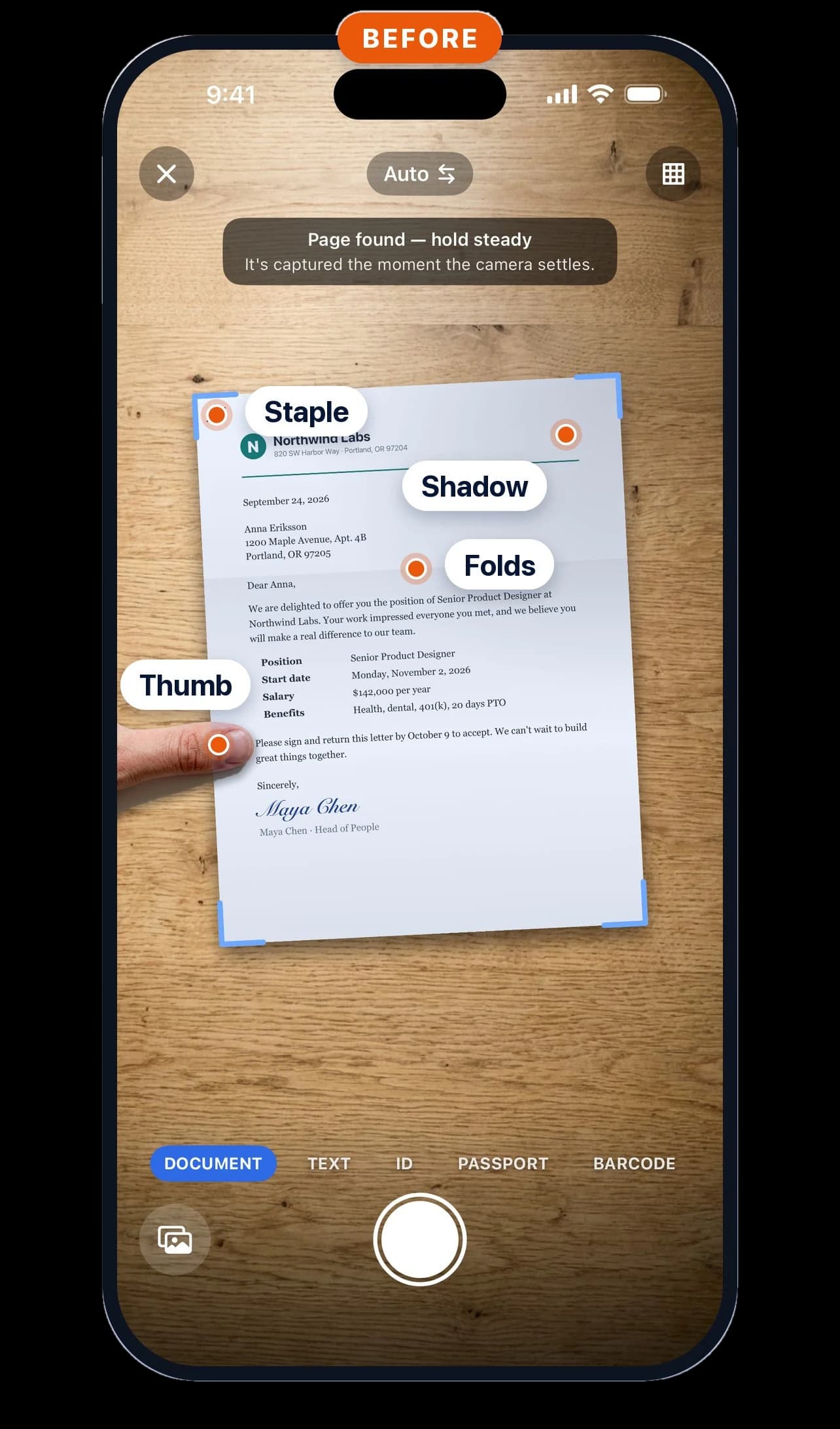
Para escanear un documento en iPhone, abre ScanMojo, toca Escanear y sostén el teléfono sobre la página: encuentra los bordes, hace la foto solo, endereza la página y quita dedos, grapas y sombras. Añade las demás páginas de la misma forma, toca la miniatura y tendrás un PDF en el que se puede buscar, listo para enviar por correo, subir o guardar. Funciona igual en Android, y es gratis, sin anuncios, sin marca de agua, sin límite de escaneos y sin cuenta.
- 1
Toca Escanear
La cámara se abre en modo Documento, la primera opción bajo el visor. Pon la página sobre una superficie que contraste con ella, como papel blanco sobre una mesa oscura.
- 2
Sostén el teléfono sobre la página
ScanMojo marca los bordes de la página. Con Auto en la parte superior de la cámara, hace la foto solo en cuanto el teléfono está estable. Toca Auto para cambiar a Manual si prefieres pulsar tú el disparador.
- 3
Añade la página siguiente
Pasa la página y vuelve a sostener el teléfono quieto. Cada página cae en la miniatura de la parte inferior de la pantalla, y todas van al mismo documento.
- 4
Toca la miniatura cuando termines
Se abre el documento, ya guardado en tu teléfono y con un nombre según lo que hay en su primera página. Toca el nombre si quieres cambiarlo.
- 5
Corrige las páginas que lo necesiten
Toca una página para recortarla o girarla, o para cambiar entre los aspectos Original, Auto, Gris y B/N. Quitar dedos y grapas y Enderezar líneas también están ahí. Añadir página, después de la última, escanea una que te hayas saltado.
- 6
Compártelo en PDF
Toca Compartir y elige PDF para enviarlo por correo o en un mensaje, subirlo o guardarlo en tus archivos. Imágenes (JPG) y Texto (TXT) están en el mismo menú. En Android, el menú se titula «Compartir como».
¿De verdad necesitas una app de escáner?
Quizá no, para una página suelta. El iPhone tiene un escáner de documentos básico integrado en las apps Notas y Archivos, y muchos teléfonos Android tienen uno en la cámara. Si escaneas una página al mes y no importa mucho cómo quede, te servirán.
Una app de escáner se gana su sitio cuando escaneas a menudo, cuando el escaneo va a alguien que lo leerá con atención o cuando necesitas volver a encontrarlo. ScanMojo borra las yemas de los dedos y las grapas de los bordes de la página, suaviza las sombras, aplana las líneas curvadas y pone nombre a cada documento por ti. Las palabras de cada página se reconocen en tu teléfono, así que más adelante basta con escribir una palabra, como el nombre de una empresa o un mes, para encontrar la carta en la que aparece.
Cómo conseguir un escaneo que parezca hecho con un escáner
La luz importa más que la cámara. Escanea cerca de una ventana o bajo una luz de techo uniforme, y evita una lámpara a tu lado que proyecte tu sombra y la del teléfono sobre la página. ScanMojo suaviza las sombras que encuentra, pero tiene menos que corregir si la luz es uniforme. Si hay poca luz, el botón del flash de la cámara puede encender el flash o una luz continua.
Deja un poco de margen alrededor de la página para que se vean las cuatro esquinas. Sostén el teléfono plano sobre el papel, no en ángulo: la página se endereza de todas formas, pero el texto del borde más lejano sale más nítido cuando el teléfono está nivelado. Si una página está curvada o doblada, no hace falta que la sujetes plana con los dedos. Enderezar líneas aplana el texto curvado, y las yemas de los dedos que asomen por los bordes se borran.
Antes de enviar nada, abre el documento y amplía la letra más pequeña, como un número de cuenta o una fecha. Si tienes que adivinarla, también tendrá que hacerlo quien la lea, y repetir la foto lleva unos segundos.
Escanear varias páginas en un solo PDF
La mayoría de formularios, contratos y extractos deberían ir en un solo archivo, con las páginas en orden, y no como una serie de fotos. Escanéalas en el orden en que deben leerse, sin salir de la cámara. Si escaneas una fuera de orden, abre la vista de páginas y mantén pulsada una página para arrastrarla a su sitio. Una página que salió mal se puede repetir o eliminar por separado, sin volver a escanear el resto.
Comprueba que tienes todas las páginas, incluido el reverso de las páginas a doble cara si tiene algo, como condiciones, una línea para firmar o la segunda mitad de un formulario. Es habitual olvidar el reverso, y la carta de respuesta lo pide.
Enviar un escaneo por correo
Abre el documento, toca Compartir, elige PDF y escoge tu app de correo en la lista. El PDF llega como archivo adjunto con el nombre del documento, mucho más claro para quien lo recibe que un archivo llamado IMG_4021. Cambia antes el nombre del documento si no dice lo que es. En el plan gratuito, cada vez que compartes cuenta como una de tus 3 exportaciones gratis, tenga las páginas que tenga el PDF.
Unas pocas páginas escaneadas con el teléfono suelen caber de sobra en un correo. Si una página de subida o un formulario pone un límite, Compartir › PDF más ligero crea una copia con un tamaño predefinido, o por debajo de un límite de 500 KB a 10 MB, y el escaneo de la app queda igual. Crear y ver el PDF más ligero es gratis, y compartir la copia más ligera forma parte de ScanMojo Pro.
Cartas con una fecha
Cuando una página tiene una fecha límite, como una factura, una renovación o un formulario que devolver, ScanMojo puede sugerirte un recordatorio a partir de la fecha que lee. Eliges la fecha o pones la tuya y la revisas antes de guardarla, y te avisa antes del día. Los recordatorios son gratis, tres a la vez.
Lo que no puede hacer un escaneo con el teléfono
Un escaneo con el teléfono es una imagen limpia de la página, no el original. Si alguien necesita una firma en tinta, una copia certificada o el propio papel, un escaneo no lo sustituye, así que comprueba qué te han pedido. Además, ScanMojo no envía ni sube nada por su cuenta: tú eliges quién recibe un escaneo cuando lo compartes. Los escaneos se quedan en tu teléfono, salvo que los compartas o actives la copia de seguridad en tu propio iCloud Drive o Google Drive.
Preguntas
¿Cómo escaneo un documento con mi iPhone?
Abre ScanMojo y toca Escanear. Sostén el teléfono sobre la página y la captura solo; luego recorta y limpia la página. Añade más páginas de la misma forma y toca la miniatura para abrir el documento terminado.
¿Cómo escaneo documentos en Android?
Igual. Toca Escanear en ScanMojo, sostén el teléfono sobre cada página y toca la miniatura. El cambio entre Auto y Manual, los cuatro aspectos y Quitar dedos y grapas funcionan igual en los teléfonos Android, incluidos los Samsung Galaxy.
¿Cómo escaneo un documento y lo envío por correo en PDF?
Escanea las páginas, abre el documento, toca Compartir, elige PDF y escoge tu app de correo. Todas las páginas van en un solo PDF adjunto con el nombre del documento.
¿Escanear con ScanMojo es gratis?
Sí. Escanear, la limpieza automática y la búsqueda de texto son gratis, sin anuncios, sin marca de agua y sin límite de páginas escaneadas. Compartir en PDF, imágenes o texto es gratis con 3 exportaciones, y ScanMojo Pro hace las exportaciones ilimitadas.
¿Se suben mis documentos?
No. ScanMojo limpia y guarda los escaneos en tu teléfono. Se quedan ahí, salvo que los compartas o actives la copia de seguridad en tu propio iCloud Drive o Google Drive.
