iPhone이나 Android에서 신분증이나 운전면허증을 스캔하는 방법
휴대폰으로 신분증을 스캔하려면 ScanMojo를 열고 뷰파인더 아래에서 신분증을 선택한 뒤 카드 앞면을 윤곽선에 맞추고, 뒤집어서 뒷면을 스캔하세요. 양면이 카드에 맞게 잘려 문서 하나로 저장되고, 잠긴 신분증 폴더에 보관됩니다. iPhone과 Android에서 똑같이 작동하며, 광고, 워터마크, 계정 없이 무료입니다.
- 1
뷰파인더 아래에서 신분증 선택
운전면허증이나 은행 카드 모양의 윤곽선이 나타납니다. 카메라가 살짝 확대되므로, 카드에 초점이 맞을 만큼 휴대폰을 떨어뜨려 들 수 있습니다.
- 2
카드를 평평하게 놓기
지갑의 투명 창이나 비닐 케이스에서 꺼내 무늬 없는 테이블 위에 놓으세요. 어두운 바닥에 두면 카드 가장자리가 잘 보입니다.
- 3
앞면을 윤곽선에 맞추기
카드 위에서 휴대폰을 평평하게 드세요. 자동 셔터가 켜져 있으면 카드가 윤곽선 안에서 멈추는 순간 스스로 촬영하고, 아니면 셔터를 탭하세요.
- 4
뒤집어서 뒷면 스캔
안내 문구가 “이제 뒤집어서 뒷면을 맞추세요”로 바뀝니다. 뒷면은 앞면과 함께 저장됩니다. 뒷면에 보관할 내용이 없다면 앞면만으로 완료를 탭하세요.
- 5
신분증 폴더에서 찾기
스캔은 신분증 폴더에 보관됩니다. iPhone에서는 얼굴, 지문, 암호로, Android에서는 지문, 얼굴, 화면 잠금으로만 열립니다.
- 6
요청받으면 공유하거나 인쇄
스캔을 열고 공유를 탭해 PDF나 이미지(JPG)로 보내세요. Android에서는 메뉴 제목이 “공유 형식”으로 표시됩니다.
읽을 수 있는 스캔 만들기
반려되는 신분증 스캔은 대부분 흐릿하거나, 잘렸거나, 빛 반사로 하얗게 날아간 것입니다. 자르기는 윤곽선이, 흐림은 대부분 확대 기능이 해결합니다. 작은 카드에 휴대폰을 가까이 댈수록 렌즈가 초점을 잘 맞추지 못하니, 화면을 가득 채우기보다 카드를 윤곽선 크기에 맞추세요.
더 까다로운 건 빛 반사입니다. 면허증에는 반짝이는 코팅과 홀로그램이 있어 천장 조명 아래에서 하얗게 번쩍입니다. 반사가 사진과 번호에서 벗어날 때까지 휴대폰이나 카드를 살짝 돌리거나, 창가로 옮겨 머리 위 조명을 끄세요. 바로 위에서 오는 빛보다 옆에서 들어오는 햇빛이 낫습니다.
보내기 전에 스캔을 열고 확대해 보세요. 이름, 번호, 날짜, 작은 글씨를 짐작하지 않고 읽을 수 있어야 합니다. 반사 때문에 안 보이는 부분이 있다면 다시 스캔하세요. 몇 초면 되고, 다시 요청받는 일을 줄여 줍니다.
앞면만? 앞뒷면 모두?
무엇을 요청받았는지 확인하세요. 운전면허증 뒷면에는 바코드, 제한 사항, 때로는 주소 변경 내용이 있어서 집주인, 회사, 학교는 양면을 원하는 경우가 많습니다. 앞면만 요구하는 양식도 있습니다. 신분증 모드는 앞면 다음에 뒷면을 요청하므로, 앞면만으로 완료를 탭하지 않는 한 양면이 모두 남습니다.
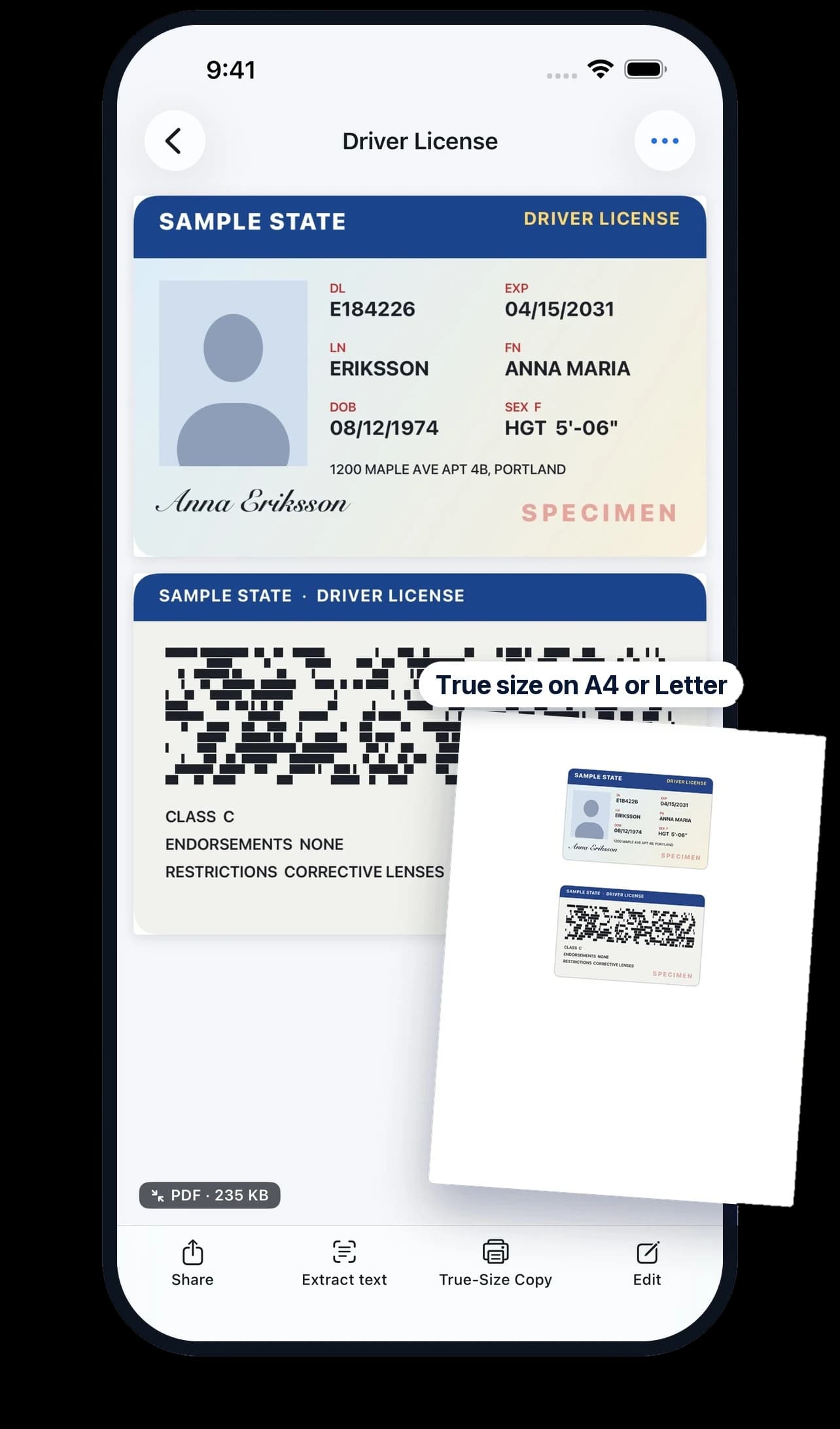
“양면을 한 페이지에 복사한 사본”을 요청받았다면 스캔을 열고 실물 크기 복사를 탭하세요. 복사기처럼 앞면을 위에, 뒷면을 아래에 카드 실제 크기로 Letter 또는 A4 한 페이지에 배치합니다. 미리보기는 무료이고, 실물 크기 복사본의 인쇄나 공유는 ScanMojo Pro 기능입니다.
보험 카드, 학생증, 멤버십 카드, 은행 카드는 면허증과 크기가 같아서 신분증 모드에 딱 맞습니다.
앱이나 웹사이트가 신분증 스캔을 요청할 때
배달 앱, 은행, 결제 서비스, 연령 확인에서 “신분증을 스캔하세요”라고 할 때는 다른 뜻인 경우가 많습니다. 앱 안에서 자체 카메라를 열어 실시간으로 카드를 확인하고, 셀카를 함께 요구하기도 합니다. 미리 만들어 둔 스캔은 보통 거기서 쓸 수 없습니다. 안내를 따르고, 계속 실패한다면 위의 빛 반사와 거리 팁이 도움이 됩니다.
ScanMojo는 내가 보관하고 보낼 신분증의 깔끔한 사본을 만듭니다. 뒷면 바코드를 읽거나, 신분증이 진짜인지 확인하거나, 나이를 확인하지는 않으므로 출입구나 계산대에서 다른 사람의 신분증을 확인하는 도구가 아닙니다.
안전하게 보관하고 보내기
신분증 사본은 누군가 나를 사칭하는 데 필요한 것의 대부분입니다. 요청할 이유가 있는 사람에게만, 그쪽이 요청한 방법으로 보내세요. 잘 모르는 사람에게 보낸다면 공유 › 안전한 사본이 사본의 용도와 날짜를 사본 위에 찍고, 번호 가리기가 번호를 검게 가린 뒤 페이지마다 확인하게 합니다. 안전한 사본은 만들고 미리 보는 것은 무료이고, 공유는 Pro 기능입니다.
스캔은 휴대폰의 신분증 폴더에 잠긴 채 남아 있습니다. 공유하거나 내 iCloud Drive 또는 Google Drive 백업을 켜지 않는 한 업로드되지 않으며, 백업을 켜더라도 신분증과 여권 포함까지 켜야만 신분증과 여권이 복사됩니다.
ScanMojo는 카드가 만료되기 전에 알려 줄 수도 있습니다. 카드에서 만료일을 읽으면 알림을 제안하고, 날짜를 확인해 확정하면 됩니다. 알림은 동시에 3개까지 무료입니다.
자주 묻는 질문
iPhone에서 신분증을 어떻게 스캔하나요?
ScanMojo를 열고 뷰파인더 아래에서 신분증을 선택한 뒤 카드 앞면을 윤곽선에 맞추고, 뒤집어서 뒷면을 스캔하세요. 양면이 잠긴 신분증 폴더에 함께 저장됩니다.
Android에서도 되나요?
네. 신분증 모드, 앞면만으로 완료, 잠긴 신분증 폴더는 Samsung Galaxy를 포함한 Android 휴대폰에서도 똑같이 작동합니다. 신분증 폴더는 지문, 얼굴, 화면 잠금으로 열립니다.
신분증 스캔이 어딘가에 업로드되나요?
아니요. 공유하거나 내 iCloud Drive 또는 Google Drive 백업을 켜지 않는 한 휴대폰의 신분증 폴더에 잠긴 채 남아 있습니다. 백업을 켜더라도 신분증과 여권 포함을 켜야만 신분증이 복사됩니다.
ScanMojo가 바코드를 읽거나 신분증을 검증할 수 있나요?
아니요. 보관하고 보낼 내 신분증의 깔끔한 사본을 만들 뿐입니다. 면허증 바코드를 읽거나, 신분증이 진짜인지 확인하거나, 나이를 확인하지 않습니다.
신분증 스캔은 무료인가요?
네. 스캔과 잠긴 신분증 폴더는 광고 없이 무료이며, 스캔을 PDF나 이미지로 공유하기도 3회 무료입니다. 실물 크기 한 페이지 복사본은 미리보기가 무료이고, 인쇄나 공유는 ScanMojo Pro 기능입니다.
관련 가이드
일상 서류 가이드 더 보기
- 휴대폰으로 영수증을 스캔하고 보관하는 방법
- 멤버십, 헬스장, 도서관 카드를 휴대폰에 보관하는 방법
- 휴대폰으로 세금 서류를 스캔하고 정리하는 방법
- 휴대폰으로 집안 서류를 정리하는 방법
- 휴대폰에 의료 기록을 보관하는 방법
- 휴대폰으로 청구서와 우편물을 놓치지 않는 방법
- 종이가 쌓일 때를 위한 서류 정리법
- 부모님의 의료·보험 서류를 정리하는 방법
- 휴대폰으로 우편물을 스캔하고 기한 전에 알림 받기
- 갱신 안내문을 챙기고 기한 전에 알림 받기
- 스캐너 없이 문서를 스캔하고 보내는 방법
- 휴대폰으로 숙제를 PDF로 스캔해 제출하는 방법
- 워터마크도 스캔 제한도 없는 무료 문서 스캐너
- 구독 없이 쓸 수 있는 무료 스캐너 앱
- 광고 없는 무료 스캐너 앱
- 오프라인에서 작동하는 개인정보 보호 문서 스캐너
- 휴대폰에서 PDF나 종이 양식에 서명하는 방법
- 휴대폰에서 PDF를 암호로 보호하는 방법
