휴대폰에서 PDF나 종이 양식에 서명하는 방법
휴대폰으로 문서에 서명하려면 문서를 ScanMojo에 넣고, 손가락으로 서명을 한 번 그린 뒤 서명란에 놓고, PDF로 다시 공유하세요. Samsung Galaxy를 포함한 Android와 iPhone에서 똑같이 작동합니다. 서명과 텍스트 추가는 무료이고, 양식 스캔이나 가져오기도 광고 없이 무료입니다.
- 1
문서를 ScanMojo에 넣기
종이 양식을 스캔하거나 도구 › 파일 가져오기로 PDF를 불러오세요. PDF를 이메일이나 채팅 앱으로 받았다면 거기서 열고 공유를 탭한 뒤 ScanMojo로 서명을 선택하세요. 바로 서명할 수 있게 열립니다.
- 2
도구 › 서명 열기
문서를 고르세요. 첫 페이지에서 서명할 준비가 된 상태로 열리니, 서명란이 있는 페이지로 넘기세요.
- 3
서명 그리기
신규를 탭하고 상자 안에 손가락으로 서명한 뒤 저장을 탭하세요. ScanMojo는 다음에 쓸 수 있도록 서명을 최대 3개까지 휴대폰에 보관합니다.
- 4
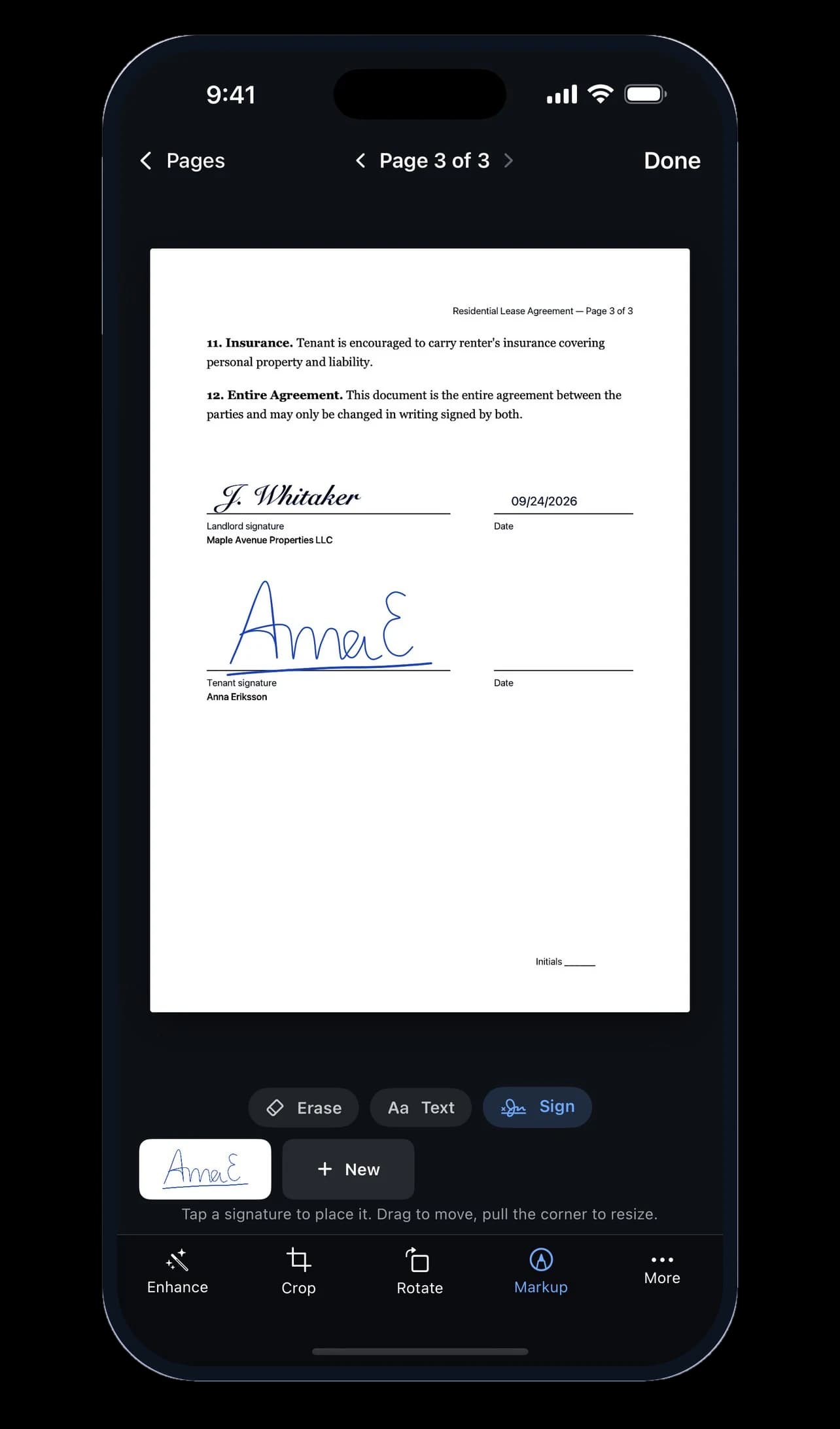
서명 놓고 날짜 넣기
서명을 서명란으로 끌어 놓고 모서리를 당겨 크기를 조절하세요. 텍스트로 바꾼 뒤 오늘 날짜를 탭하거나, 텍스트 추가로 이름을 정자로 입력하세요.
- 5
서명된 PDF 공유
완료를 탭한 뒤 공유 › PDF로 돌려보내세요.
내 서명처럼 보이는 서명
손가락 끝으로 천천히, 종이에 할 때보다 크게 서명하세요. 서명은 페이지에서 줄여서 표시되므로, 크게 그릴수록 더 매끄럽게 나옵니다.
엉뚱한 곳에 서명했나요? 서명을 탭해 선택한 뒤 끌어서 옮기거나 ×를 탭해 지우세요. 둘 다 요구하는 양식을 위해 이니셜 같은 두 번째 서명도 보관해 둘 수 있습니다.
기한까지 돌려보내야 하는 양식
학교 양식, 임대차 계약서, 보험 서류는 정해진 날까지 돌려보내야 하는 경우가 많습니다. 양식에 자체 기한이 있다면 ScanMojo에서 문서에 알림을 설정할 수 있습니다. 페이지에서 읽은 날짜를 제안하면 하나를 고르고, 그날이 되기 전에 알려 드립니다. 알림은 동시에 3개까지 무료입니다.
법적 효력이 있나요?
일상적인 계약 중 상당수는 이렇게 추가한 서명을 인정하지만, 인증된 전자서명 서비스나 직접 잉크로 한 서명이 필요한 문서도 있습니다. 잘 모르겠다면 문서를 보낸 사람에게 물어보세요.
자주 묻는 질문
Android 휴대폰에서도 PDF에 서명할 수 있나요?
네. Android용 ScanMojo에는 Samsung Galaxy를 포함한 모든 Android 휴대폰에서 iPhone 앱과 같은 서명 도구가 있습니다. Gmail이나 파일 앱에서 PDF를 ScanMojo로 서명으로 공유할 수도 있습니다.
서명은 무료인가요?
네. 서명과 텍스트 추가는 무료이며, 광고도 워터마크도 없습니다.
내 서명이 업로드되나요?
아니요. 서명은 휴대폰에 저장되며 언제든 삭제할 수 있습니다.
이메일로 받은 문서에 서명할 수 있나요?
네. 첨부 파일을 열고 공유를 탭한 뒤 ScanMojo로 서명을 선택하거나, 파일에 저장한 뒤 도구 › 파일 가져오기를 쓰세요.
관련 가이드
일상 서류 가이드 더 보기
- 휴대폰으로 영수증을 스캔하고 보관하는 방법
- iPhone이나 Android에서 신분증이나 운전면허증을 스캔하는 방법
- 여행 전에 휴대폰으로 여권을 스캔하는 방법
- 멤버십, 헬스장, 도서관 카드를 휴대폰에 보관하는 방법
- 휴대폰으로 세금 서류를 스캔하고 정리하는 방법
- 휴대폰으로 집안 서류를 정리하는 방법
- 휴대폰에 의료 기록을 보관하는 방법
- 휴대폰으로 청구서와 우편물을 놓치지 않는 방법
- 종이가 쌓일 때를 위한 서류 정리법
- 부모님의 의료·보험 서류를 정리하는 방법
- 갱신 안내문을 챙기고 기한 전에 알림 받기
- 스캐너 없이 문서를 스캔하고 보내는 방법
- 임대 신청 서류 체크리스트와 휴대폰으로 보내는 방법
- 휴대폰으로 숙제를 PDF로 스캔해 제출하는 방법
- 워터마크도 스캔 제한도 없는 무료 문서 스캐너
- 구독 없이 쓸 수 있는 무료 스캐너 앱
- 광고 없는 무료 스캐너 앱
- 오프라인에서 작동하는 개인정보 보호 문서 스캐너
