휴대폰에서 스캔한 문서를 검색 가능하게 만드는 방법
스캔 폴더는 그 안에서 원하는 것을 찾을 수 있어야 쓸모가 있습니다. 모든 페이지의 텍스트가 인식되어 있으면, 이름을 붙인 적이 없어도 “보증서”, 가게 이름, 계좌번호로 검색해 문서로 바로 이동할 수 있습니다.
- 1
평소처럼 스캔
ScanMojo는 저장할 때 휴대폰에서 모든 페이지의 텍스트를 인식합니다.
- 2
문서 이름은 앱에 맡기기
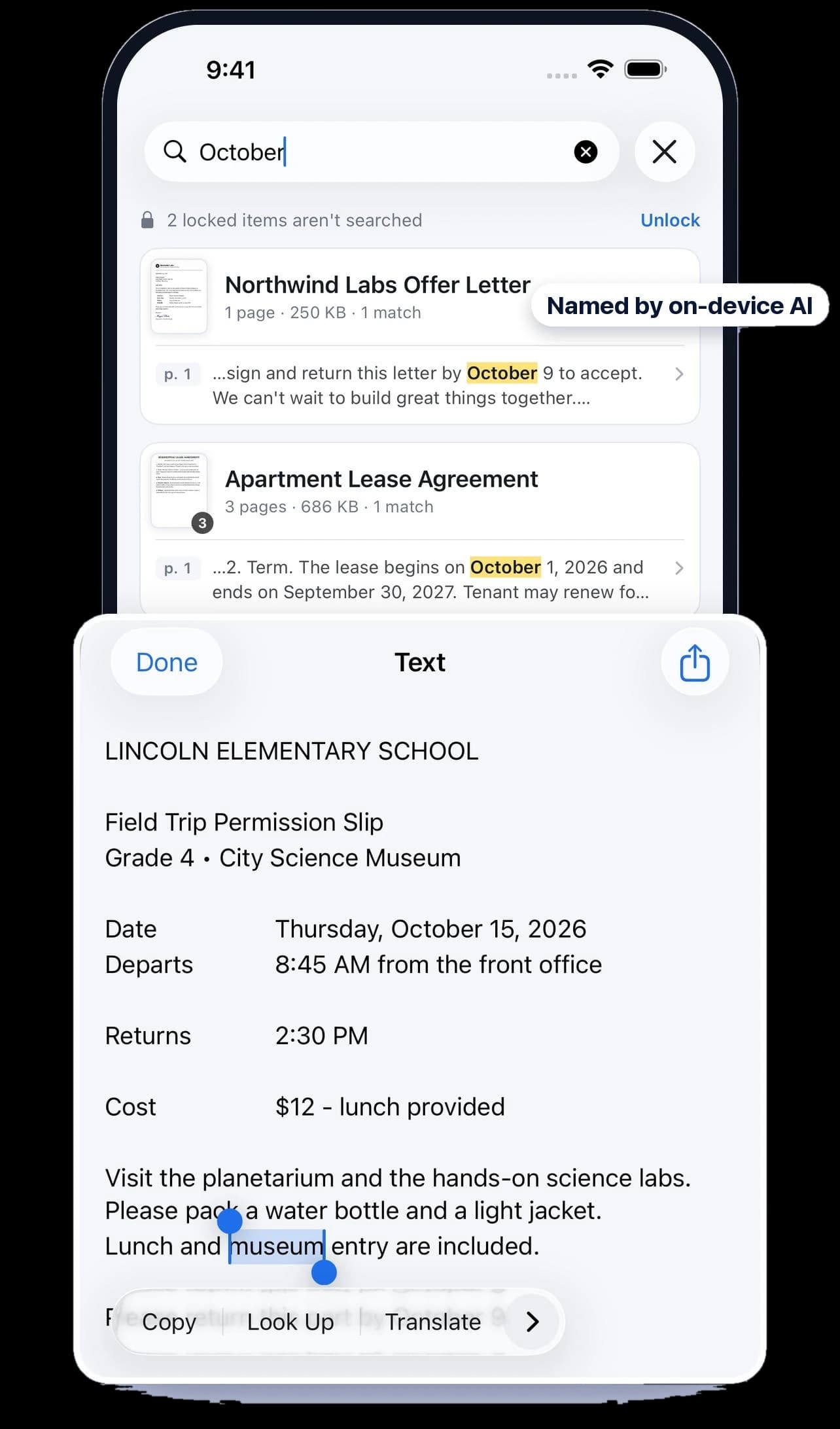
ScanMojo가 첫 페이지 텍스트로 이름을 제안해서, 스캔이 날짜 대신 “보험 급여 설명서” 같은 이름으로 불립니다. 이름을 탭하면 바꿀 수 있습니다.
- 3
검색
검색창에 어느 페이지에 있는 단어든 입력하세요. 이름과 상관없이 그 단어가 들어 있는 문서가 나타납니다.
- 4
폴더로 정리
‘세금’, ‘집’, ‘의료’ 같은 폴더로 스캔을 묶고, 문서를 폴더 사이로 옮기세요. iPhone에서는 ScanMojo가 새 스캔을 알맞은 폴더에 넣어 주고, 파일의 문서를 폴더로 분류로 이미 있는 스캔도 정리할 수 있습니다.
검색 가능한 텍스트, 비공개로
많은 스캐너 앱이 텍스트를 읽으려고 페이지를 서버로 보냅니다. ScanMojo는 기기에서 처리하므로, 은행 거래 내역서와 진료 소견서를 검색 가능하게 만들려고 휴대폰 밖으로 보낼 필요가 없습니다.
자주 묻는 질문
인식된 텍스트를 복사할 수 있나요?
네. 어떤 스캔에서든 텍스트를 추출해 선택하고 복사하거나, 문서 전체를 텍스트 파일로 공유하세요.
검색은 오프라인에서도 되나요?
네. 인식과 검색 모두 휴대폰에서 실행됩니다.
