Zo scan je documenten op iPhone of Android
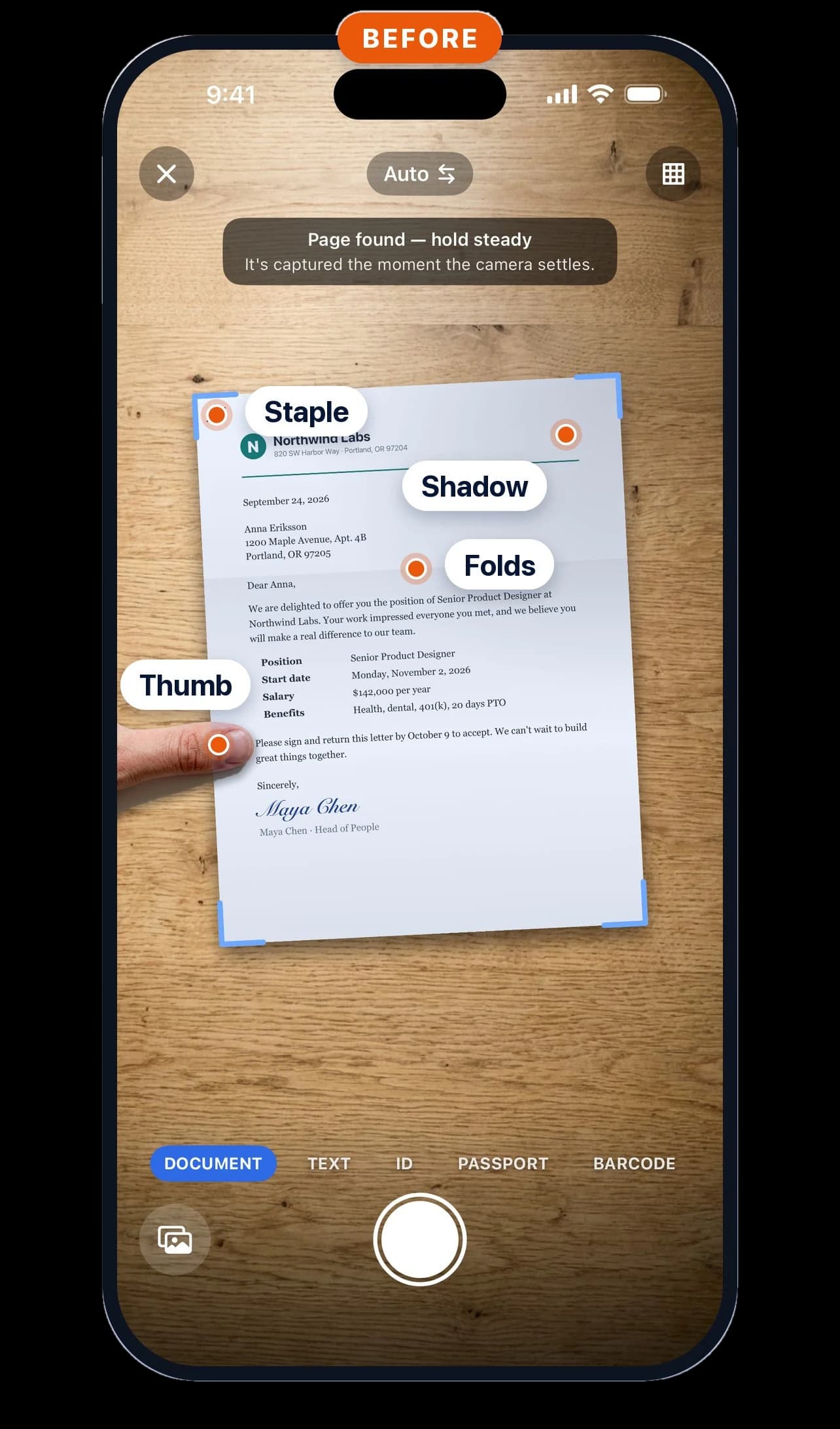
Om een document te scannen op iPhone open je ScanMojo, tik je op Scan en houd je de telefoon boven de pagina: de app vindt de randen, maakt zelf de opname, trekt de pagina recht en haalt vingers, nietjes en schaduwen weg. Voeg de andere pagina's op dezelfde manier toe, tik op de miniatuur, en je hebt één doorzoekbare pdf om te mailen, te uploaden of te bewaren. Op Android werkt het precies zo, en het is gratis, zonder advertenties, zonder watermerk, zonder scanlimiet en zonder account.
- 1
Tik op Scan
De camera opent in de modus Document, de eerste keuze onder de zoeker. Leg de pagina op een ondergrond die ervan afsteekt, zoals wit papier op een donkere tafel.
- 2
Houd de telefoon boven de pagina
ScanMojo omlijnt de randen van de pagina. Staat Auto bovenaan de camera, dan maakt de app zelf de opname zodra de telefoon stilstaat. Tik op Auto om over te schakelen naar Handmatig als je liever zelf op de sluiterknop drukt.
- 3
Voeg de volgende pagina toe
Sla de pagina om en houd de telefoon weer stil. Elke pagina belandt in de miniatuur onder in het scherm, en ze komen allemaal in hetzelfde document.
- 4
Tik op de miniatuur als je klaar bent
Het document opent, al bewaard op je telefoon en vernoemd naar wat er op de eerste pagina staat. Tik op de naam als je die wilt wijzigen.
- 5
Verbeter een pagina als dat nodig is
Tik op een pagina om hem bij te snijden of te draaien, of om te wisselen tussen de weergaven Origineel, Auto, Grijs en Zwart-wit. Vingers en nietjes verwijderen en Regels rechtzetten staan daar ook. Met Pagina toevoegen, na de laatste pagina, scan je een pagina die je hebt gemist.
- 6
Deel het als pdf
Tik op Deel en kies PDF om het per e-mail of bericht te versturen, te uploaden of in je bestanden te bewaren. Afbeeldingen (JPG) en Tekst (TXT) staan in hetzelfde menu. Op Android heet het menu “Deel als”.
Heb je wel een scanner app nodig?
Voor een losse pagina misschien niet. De iPhone heeft een eenvoudige documentscanner in de apps Notities en Bestanden, en veel Android-telefoons hebben er een in de camera. Scan je een pagina per maand en maakt het niet veel uit hoe die eruitziet, dan volstaan die.
Een scanner app is de moeite waard als je vaak scant, als de scan naar iemand gaat die hem nauwkeurig leest, of als je hem terug moet kunnen vinden. ScanMojo wist vingertoppen en nietjes aan de rand van de pagina, werkt schaduwen weg, trekt kromme regels recht en geeft elk document een naam. De woorden op elke pagina worden op je telefoon herkend, dus als je later één woord typt, zoals een bedrijfsnaam of een maand, vind je de brief waar het op staat.
Een scan die eruitziet alsof hij uit een scanner komt
Licht is belangrijker dan de camera. Scan bij een raam of onder gelijkmatig plafondlicht, en vermijd een lamp naast je die jouw schaduw en die van de telefoon over de pagina werpt. ScanMojo werkt de schaduwen weg die hij vindt, maar er valt minder te herstellen als het licht gelijkmatig is. Is het donker in de kamer, dan zet je met de flitsknop van de camera de flitser of een constant licht aan.
Laat een kleine marge rond de pagina, zodat alle vier de hoeken in beeld zijn. Houd de telefoon plat boven het papier in plaats van schuin: de pagina wordt hoe dan ook rechtgetrokken, maar tekst aan de verre rand blijft scherper als de telefoon recht wordt gehouden. Is een pagina gekruld of gevouwen, dan hoef je hem niet met je vingers plat te houden. Regels rechtzetten trekt kromme tekst recht, en vingertoppen die aan de randen in beeld komen, worden gewist.
Open het document voordat je iets verstuurt en zoom in op de kleinste letters, zoals een rekeningnummer of een datum. Moet jij ernaar raden, dan moet de lezer dat ook, en opnieuw scannen kost maar een paar seconden.
Meerdere pagina's scannen in één pdf
De meeste formulieren, contracten en afschriften horen als één bestand te gaan, met de pagina's op volgorde, in plaats van als een reeks foto's. Scan ze in de volgorde waarin ze gelezen moeten worden, zonder de camera te verlaten. Scan je er een in de verkeerde volgorde, open dan het paginaoverzicht en houd een pagina vast om hem op zijn plek te slepen. Een pagina die slecht is gelukt, kun je apart opnieuw scannen of verwijderen, zonder de rest opnieuw te scannen.
Controleer of je elke pagina hebt, ook de achterkant van dubbelzijdige pagina's als daar iets op staat, zoals voorwaarden, een regel voor een handtekening of de tweede helft van een formulier. Mensen vergeten vaak de achterkant, en dan vraagt de brief die terugkomt erom.
Een scan per e-mail versturen
Open het document, tik op Deel, kies PDF en kies je e-mailapp in de lijst. De pdf komt aan als bijlage met de naam van het document, en dat is voor de ontvanger veel duidelijker dan een bestand met de naam IMG_4021. Wijzig eerst de naam van het document als die niet zegt wat het is. Met het gratis abonnement telt elke keer delen als een van je 3 gratis exports, hoeveel pagina's de pdf ook heeft.
Een paar pagina's gescand met een telefoon blijven meestal ruim binnen wat e-mail aankan. Stelt een uploadpagina of formulier een limiet, dan maakt Deel › Kleinere pdf een kopie op een vaste grootte, of onder een limiet van 500 KB tot 10 MB, en de scan in de app blijft zoals hij is. Kleinere pdf maken en bekijken is gratis, en de kleinere kopie delen hoort bij ScanMojo Pro.
Brieven met een datum erop
Staat er een uiterste datum op een pagina, zoals bij een rekening, een verlenging of een formulier om terug te sturen, dan kan ScanMojo een herinnering voorstellen op basis van de datum die hij leest. Je kiest de datum of stelt een eigen datum in en controleert hem voordat hij wordt bewaard, en je krijgt een herinnering vóór die dag. Herinneringen zijn gratis voor drie tegelijk.
Wat een scan met de telefoon niet kan
Een scan met de telefoon is een nette afbeelding van de pagina, niet het origineel. Heeft iemand een handtekening met inkt nodig, een gewaarmerkte kopie of het papier zelf, dan vervangt een scan dat niet, dus controleer wat er gevraagd is. ScanMojo verstuurt of uploadt ook niets uit zichzelf: jij kiest wie een scan krijgt als je hem deelt. Scans blijven op je telefoon, tenzij je ze deelt of een back-up naar je eigen iCloud Drive of Google Drive aanzet.
Vragen
Hoe scan ik een document op mijn iPhone?
Open ScanMojo en tik op Scan. Houd de telefoon boven de pagina en de app maakt zelf de opname, waarna de pagina wordt bijgesneden en opgeschoond. Voeg op dezelfde manier meer pagina's toe en tik dan op de miniatuur om het klaar document te openen.
Hoe scan ik documenten op Android?
Op dezelfde manier. Tik in ScanMojo op Scan, houd de telefoon boven elke pagina en tik dan op de miniatuur. De schakelaar Auto en Handmatig, de vier weergaven en Vingers en nietjes verwijderen werken hetzelfde op Android-telefoons, ook op Samsung Galaxy.
Hoe scan ik een document en mail ik het als pdf?
Scan de pagina's, open het document, tik op Deel en kies PDF, en kies dan je e-mailapp. Alle pagina's gaan als één pdf-bijlage met de naam van het document.
Is scannen met ScanMojo gratis?
Ja. Scannen, het automatisch opschonen en zoeken in tekst zijn gratis, zonder advertenties, zonder watermerk en zonder limiet op het aantal pagina's dat je scant. Delen als pdf, afbeeldingen of tekst is gratis voor 3 exports, en met ScanMojo Pro is exporteren onbeperkt.
Worden mijn documenten geüpload?
Nee. ScanMojo schoont scans op en bewaart ze op je telefoon. Daar blijven ze, tenzij je ze deelt of een back-up naar je eigen iCloud Drive of Google Drive aanzet.
