Zo scan je een ID-kaart of rijbewijs op iPhone of Android
Om een ID-kaart te scannen op je telefoon, open je ScanMojo, kies je ID-kaart onder de zoeker en zet je de voorkant van de kaart in de omlijning, waarna je hem omdraait voor de achterkant. Beide kanten worden bijgesneden tot de kaart, als één document bewaard en in een vergrendelde map ID-kaarten gezet. Het werkt op dezelfde manier op iPhone en Android, en het is gratis, zonder advertenties, zonder watermerk en zonder account.
- 1
Kies ID-kaart onder de zoeker
Er verschijnt een omlijning in de vorm van een rijbewijs of bankpas. De camera zoomt iets in, zodat je de telefoon ver genoeg weg kunt houden om de kaart scherp te krijgen.
- 2
Leg de kaart plat
Leg hem op een effen tafel, uit het venstertje van je portemonnee of een plastic hoesje. Op een donkere ondergrond zijn de randen van de kaart goed te zien.
- 3
Zet de voorkant in de omlijning
Houd de telefoon plat boven de kaart. Met de automatische sluiter aan maakt de app zelf de opname zodra de kaart stil binnen de omlijning ligt; anders tik je op de sluiterknop.
- 4
Draai hem om voor de achterkant
De aanwijzing verandert in “Draai hem nu om en houd de achterkant in beeld”. De achterkant wordt bij de voorkant bewaard. Staat er op de achterkant niets wat het bewaren waard is, tik dan op Klaar, alleen voorkant.
- 5
Vind hem in ID-kaarten
De scan komt in de map ID-kaarten, die op iPhone alleen opent met je gezicht, vingerafdruk of toegangscode, en op Android met je vingerafdruk, gezicht of schermvergrendeling.
- 6
Deel of druk hem af als iemand erom vraagt
Open de scan en tik op Deel voor een pdf of Afbeeldingen (JPG). Op Android heet het menu “Deel als”.
Een scan die iemand kan lezen
De meeste ID-scans die worden teruggestuurd, zijn wazig, afgesneden of overstraald door schittering. De omlijning regelt het bijsnijden, en het inzoomen voorkomt de meeste onscherpte: hoe dichter je een telefoon bij een kleine kaart houdt, hoe minder de lens kan scherpstellen, dus houd de kaart op de grootte van de omlijning in plaats van het scherm ermee te vullen.
Schittering is lastiger. Rijbewijzen hebben een glanzende laag en hologrammen die wit oplichten onder een plafondlamp. Draai de telefoon of de kaart een beetje tot de weerspiegeling van de foto en de nummers af is, of ga bij een raam zitten en doe de lamp boven je uit. Daglicht van opzij is beter dan licht recht van boven.
Open de scan voordat je hem verstuurt en zoom in. Je moet de naam, het nummer, de datums en de kleine letters kunnen lezen zonder te raden. Is iets ervan verloren gegaan door schittering, scan hem dan opnieuw: dat kost een paar seconden en voorkomt een tweede verzoek.
Alleen de voorkant, of voor- en achterkant?
Kijk wat er gevraagd is. Verhuurders, werkgevers en scholen willen vaak beide kanten, omdat op de achterkant van een rijbewijs de barcode, beperkingen en soms een adreswijziging staan. Sommige formulieren vragen alleen de voorkant. De modus ID-kaart vraagt na de voorkant om de achterkant, dus je hebt beide, tenzij je op Klaar, alleen voorkant tikt.
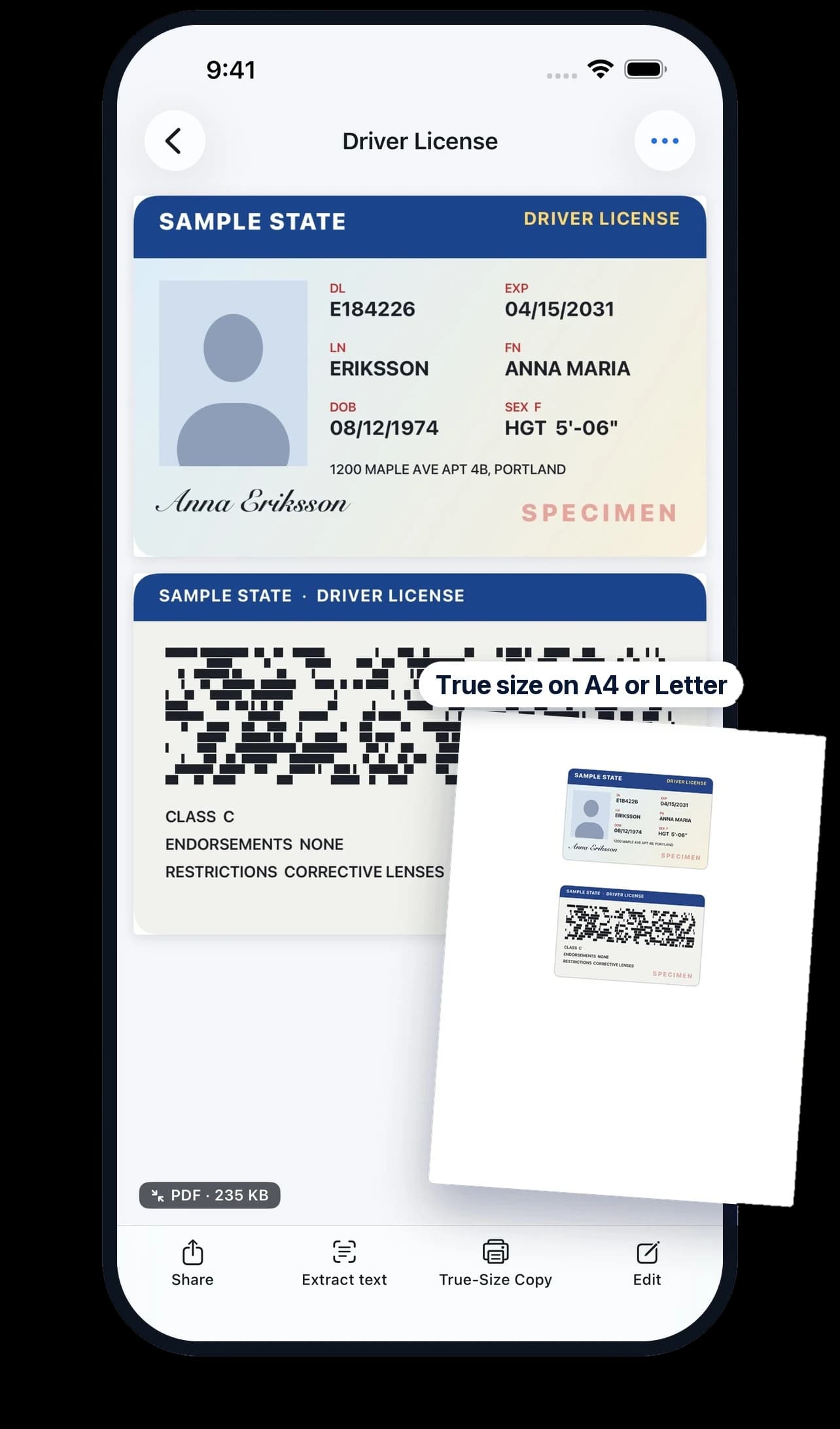
Staat er in het verzoek “een kopie van beide kanten op één pagina”, open dan de scan en tik op Kopie op ware grootte. Die zet de voorkant boven de achterkant op één Letter- of A4-pagina op de echte grootte van de kaart, als een fotokopie. Bekijken is gratis; de kopie op ware grootte afdrukken of delen hoort bij ScanMojo Pro.
Zorgpassen, studentenkaarten, lidmaatschapskaarten en bankpassen zijn even groot als een rijbewijs, dus de modus ID-kaart past daar ook bij.
Als een app of website vraagt je ID-kaart te scannen
Bezorgapps, banken, betaaldiensten en leeftijdscontroles zeggen vaak “scan je ID-kaart” als ze iets anders bedoelen: ze openen hun eigen camera in hun app en controleren de kaart live, soms met een selfie. Een scan die je eerder hebt gemaakt, kun je daar meestal niet gebruiken. Volg hun aanwijzingen, en mislukt het steeds, dan helpen de tips over schittering en afstand hierboven ook daar.
ScanMojo maakt een nette kopie van je ID-kaart die je kunt bewaren en versturen. De app leest de barcode op de achterkant niet, controleert niet of een ID-kaart echt is en bevestigt niemands leeftijd, dus het is geen hulpmiddel om ID-kaarten van anderen te controleren bij een deur of balie.
Veilig bewaren en versturen
Een kopie van je ID-kaart is het grootste deel van wat iemand nodig heeft om zich voor jou uit te geven, dus stuur hem alleen naar iemand met een reden om erom te vragen, op de manier waarop die erom vraagt. Stuur je hem naar iemand die je niet goed kent, dan zet Deel › Veilige kopie erop waarvoor de kopie is en de datum, en Nummers afdekken maakt nummers zwart, die je daarna pagina voor pagina controleert. Een Veilige kopie is gratis te maken en te bekijken, en delen hoort bij Pro.
De scan blijft vergrendeld in ID-kaarten op je telefoon. Hij wordt niet geüpload, tenzij je hem deelt of een back-up naar je eigen iCloud Drive of Google Drive aanzet, en zelfs met back-up aan worden ID-kaarten en paspoorten alleen gekopieerd als je ook ID-kaarten en paspoorten meenemen aanzet.
ScanMojo kan je ook een herinnering geven voordat de kaart verloopt. Leest de app een vervaldatum op de kaart, dan stelt hij een herinnering voor; jij controleert de datum en bevestigt hem. Herinneringen zijn gratis voor drie tegelijk.
Vragen
Hoe scan ik een ID-kaart op iPhone?
Open ScanMojo, kies ID-kaart onder de zoeker en zet de voorkant van de kaart in de omlijning, en draai hem dan om voor de achterkant. Beide kanten worden samen bewaard in de vergrendelde map ID-kaarten.
Werkt het op Android?
Ja. De modus ID-kaart, Klaar, alleen voorkant en de vergrendelde map ID-kaarten werken op dezelfde manier op Android-telefoons, ook Samsung Galaxy. ID-kaarten openen met je vingerafdruk, gezicht of schermvergrendeling.
Worden mijn ID-scans ergens geüpload?
Nee. Ze blijven op je telefoon, vergrendeld in de map ID-kaarten, tenzij je ze deelt of een back-up naar je eigen iCloud Drive of Google Drive aanzet. Zelfs met back-up aan worden ID-kaarten alleen gekopieerd als je ID-kaarten en paspoorten meenemen aanzet.
Kan ScanMojo de barcode lezen of een ID-kaart controleren?
Nee. De app maakt een nette kopie van je eigen ID-kaart om te bewaren en te versturen. Hij leest geen barcodes van rijbewijzen, controleert niet of een ID-kaart echt is en bevestigt niemands leeftijd.
Is een ID-kaart scannen gratis?
Ja. Scannen en de vergrendelde map ID-kaarten zijn gratis, zonder advertenties, en de scan delen als pdf of afbeeldingen ook, voor 3 exports. De fotokopie op ware grootte op één pagina is gratis te bekijken, en afdrukken of delen hoort bij ScanMojo Pro.
Gerelateerde handleidingen
Meer handleidingen over Dagelijks papierwerk
- Zo scan en bewaar je bonnetjes op je telefoon
- Zo bewaar je klantenkaarten, sportschool- en bibliotheekpassen op je telefoon
- Zo scan en orden je belastingdocumenten op je telefoon
- Zo orden je je huishoudelijke administratie op je telefoon
- Zo bewaar je medische gegevens op je telefoon
- Zo houd je rekeningen en brieven bij op je telefoon
- Een systeem voor je administratie als het papier zich opstapelt
- Zo orden je de medische en verzekeringspapieren van een ouder
- Scan een brief op je telefoon en krijg een herinnering vóór de deadline
- Houd verlengingsbrieven bij en krijg een herinnering vóór de deadline
- Zo scan en verstuur je documenten zonder scanner
- Zo scan je huiswerk naar pdf en lever je het in vanaf je telefoon
- Een gratis documentscanner zonder watermerk en zonder scanlimiet
- Een gratis scanner app die je zonder abonnement gebruikt
- Een gratis scanner app zonder advertenties
- Een privé documentscanner die offline werkt
- Zo onderteken je een pdf of papieren formulier op je telefoon
- Zo beveilig je een pdf met een wachtwoord op je telefoon
