Jak skanować dokumenty na iPhonie i Androidzie
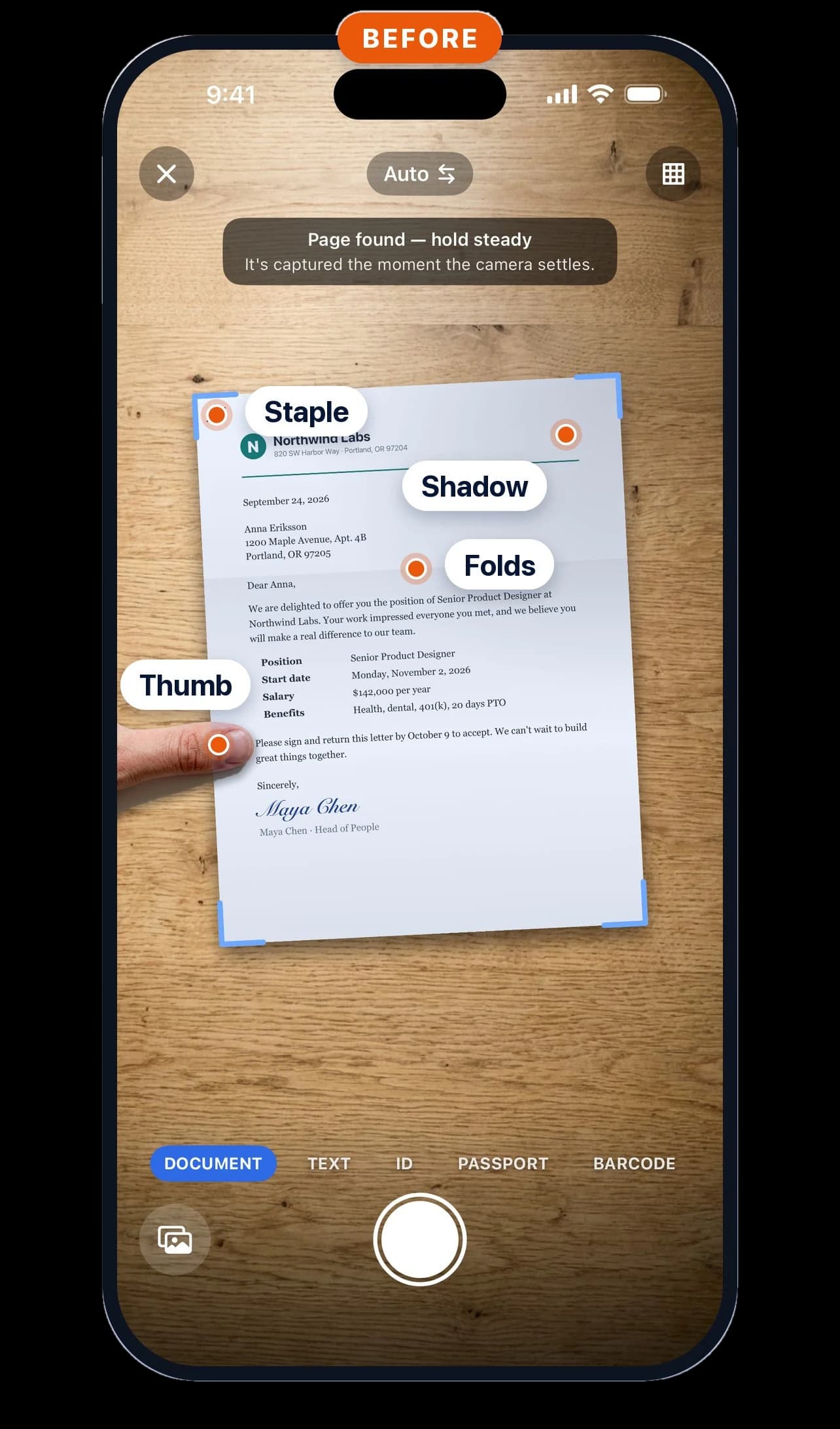
Aby zeskanować dokument na iPhonie, otwórz ScanMojo, stuknij Skanuj i trzymaj telefon nad stroną: aplikacja znajdzie krawędzie, sama zrobi zdjęcie, a potem wyprostuje stronę i usunie palce, zszywki i cienie. Kolejne strony dodajesz tak samo, stukasz miniaturę i masz jeden PDF z wyszukiwaniem tekstu do wysłania mailem, przesłania lub zapisania. Na Androidzie działa to tak samo i jest za darmo, bez reklam, bez znaku wodnego, bez limitu skanów i bez konta.
- 1
Stuknij Skanuj
Aparat otwiera się w trybie Dokument, pierwszym pod wizjerem. Połóż stronę na kontrastowej powierzchni, np. białą kartkę na ciemnym stole.
- 2
Trzymaj telefon nad stroną
ScanMojo obrysowuje krawędzie strony. Gdy u góry aparatu widać Auto, zdjęcie robi się samo, kiedy telefon jest nieruchomy. Stuknij Auto, aby przełączyć na Ręcznie, jeśli wolisz sam naciskać migawkę.
- 3
Dodaj następną stronę
Odwróć stronę i znów przytrzymaj telefon nieruchomo. Każda strona trafia do miniatury na dole ekranu i wszystkie lądują w tym samym dokumencie.
- 4
Na koniec stuknij miniaturę
Dokument się otwiera, już zapisany na telefonie i nazwany według tego, co jest na pierwszej stronie. Stuknij nazwę, jeśli chcesz ją zmienić.
- 5
Popraw stronę, jeśli trzeba
Stuknij stronę, aby ją przyciąć lub obrócić albo przełączyć wygląd: Oryginał, Auto, Szarość i Czarno-biały. Są tam też Usuń palce i zszywki oraz Prostuj linie. Dodaj stronę, za ostatnią stroną, pozwala doskanować pominiętą.
- 6
Udostępnij jako PDF
Stuknij Udostępnij i wybierz PDF, aby wysłać go mailem lub w wiadomości, przesłać albo zapisać w plikach. W tym samym menu są Obrazy (JPG) i Tekst (TXT). Na Androidzie menu ma nagłówek „Udostępnij jako”.
Czy w ogóle potrzebujesz aplikacji do skanowania?
Przy sporadycznej stronie może nie. iPhone ma prosty skaner dokumentów wbudowany w aplikacje Notatki i Pliki, a wiele telefonów z Androidem ma go w aparacie. Jeśli skanujesz jedną stronę w miesiącu i wygląd nie ma większego znaczenia, to wystarczy.
Aplikacja do skanowania jest warta miejsca, gdy skanujesz często, gdy skan trafia do kogoś, kto go dokładnie przeczyta, albo gdy chcesz go potem odnaleźć. ScanMojo usuwa opuszki palców i zszywki przy krawędziach strony, wyrównuje cienie, prostuje wygięte linie i sam nazywa każdy dokument. Słowa z każdej strony są rozpoznawane na telefonie, więc wpisanie później jednego słowa, np. nazwy firmy lub miesiąca, znajduje list, na którym jest.
Jak uzyskać skan jak ze skanera
Światło znaczy więcej niż aparat. Skanuj przy oknie albo pod równym światłem sufitowym i unikaj lampy z boku, która rzuca na stronę cień Twój i telefonu. ScanMojo wyrównuje znalezione cienie, ale ma mniej do poprawiania, gdy światło jest równe. W ciemnym pomieszczeniu przycisk lampy w aparacie włącza błysk lub stałe światło.
Zostaw mały margines wokół strony, żeby wszystkie cztery rogi były widoczne. Trzymaj telefon płasko nad kartką, a nie pod kątem: strona i tak zostanie wyprostowana, ale tekst przy dalszej krawędzi jest ostrzejszy, gdy telefon jest poziomo. Jeśli strona jest zawinięta lub złożona, nie musisz przytrzymywać jej palcami. Prostuj linie wyrównuje zakrzywiony tekst, a opuszki palców, które wejdą w kadr przy krawędziach, zostaną usunięte.
Zanim cokolwiek wyślesz, otwórz dokument i powiększ najdrobniejszy druk, np. numer konta lub datę. Jeśli musisz zgadywać, odbiorca też będzie musiał, a ponowne zdjęcie zajmuje kilka sekund.
Skanowanie wielu stron do jednego PDF
Większość formularzy, umów i wyciągów powinna trafić jako jeden plik, ze stronami po kolei, a nie jako seria zdjęć. Skanuj je w kolejności czytania, nie wychodząc z aparatu. Jeśli zeskanujesz jakąś stronę nie po kolei, otwórz widok stron i przytrzymaj stronę, aby przeciągnąć ją na miejsce. Stronę, która wyszła źle, można zrobić ponownie lub usunąć osobno, bez skanowania reszty od nowa.
Sprawdź, czy masz wszystkie strony, także tyły stron dwustronnych, jeśli coś na nich jest, np. warunki, miejsce na podpis lub druga połowa formularza. Ludzie często pomijają tył, a list zwrotny prosi właśnie o niego.
Wysyłanie skanu e-mailem
Otwórz dokument, stuknij Udostępnij, wybierz PDF i wskaż aplikację pocztową z listy. PDF przychodzi jako załącznik z nazwą dokumentu, co dla odbiorcy jest dużo czytelniejsze niż plik IMG_4021. Jeśli nazwa nie mówi, czym jest dokument, najpierw ją zmień. W darmowym planie każde udostępnienie liczy się jako jeden z Twoich 3 darmowych eksportów, niezależnie od liczby stron PDF.
Kilka stron zeskanowanych telefonem zwykle mieści się w limicie e-maila. Jeśli strona do przesyłania lub formularz ma limit, Udostępnij › Mniejszy PDF tworzy kopię w gotowym rozmiarze albo poniżej limitu od 500 KB do 10 MB, a skan w aplikacji pozostaje bez zmian. Utworzenie i podgląd mniejszej kopii są bezpłatne, a jej udostępnienie należy do ScanMojo Pro.
Listy z datą
Gdy na stronie jest termin, np. rachunek, przedłużenie lub formularz do odesłania, ScanMojo może zaproponować przypomnienie na podstawie odczytanej daty. Wybierasz datę lub ustawiasz własną i sprawdzasz ją przed zapisaniem, a aplikacja przypomina Ci przed tym dniem. Przypomnienia są bezpłatne, trzy naraz.
Czego skan z telefonu nie zrobi
Skan z telefonu to czysty obraz strony, a nie oryginał. Jeśli ktoś potrzebuje podpisu atramentem, poświadczonej kopii albo samego papieru, skan go nie zastąpi, więc sprawdź, o co poproszono. ScanMojo też niczego samo nie wysyła ani nie przesyła: to Ty wybierasz, kto dostaje skan, gdy go udostępniasz. Skany zostają na telefonie, chyba że je udostępnisz lub włączysz kopię zapasową na własnym iCloud Drive albo Google Drive.
Pytania
Jak zeskanować dokument na iPhonie?
Otwórz ScanMojo i stuknij Skanuj. Trzymaj telefon nad stroną, a zdjęcie zrobi się samo, po czym strona zostanie przycięta i oczyszczona. Kolejne strony dodaj tak samo, a potem stuknij miniaturę, aby otworzyć gotowy dokument.
Jak skanować dokumenty na Androidzie?
Tak samo. Stuknij Skanuj w ScanMojo, trzymaj telefon nad każdą stroną, a potem stuknij miniaturę. Przełącznik Auto i Ręcznie, cztery wyglądy oraz Usuń palce i zszywki działają tak samo na telefonach z Androidem, także Samsung Galaxy.
Jak zeskanować dokument i wysłać go e-mailem jako PDF?
Zeskanuj strony, otwórz dokument, stuknij Udostępnij i wybierz PDF, a potem aplikację pocztową. Wszystkie strony trafią jako jeden załącznik PDF nazwany tak jak dokument.
Czy skanowanie w ScanMojo jest darmowe?
Tak. Skanowanie, automatyczne czyszczenie i wyszukiwanie tekstu są bezpłatne, bez reklam, bez znaku wodnego i bez limitu skanowanych stron. Udostępnianie jako PDF, obrazy lub tekst jest bezpłatne w ramach 3 eksportów, a ScanMojo Pro znosi limit eksportów.
Czy moje dokumenty są gdzieś wysyłane?
Nie. ScanMojo czyści i przechowuje skany na Twoim telefonie. Zostają tam, chyba że je udostępnisz lub włączysz kopię zapasową na własnym iCloud Drive albo Google Drive.
