Jak usunąć palce, zszywki i dziurki po dziurkaczu ze skanu
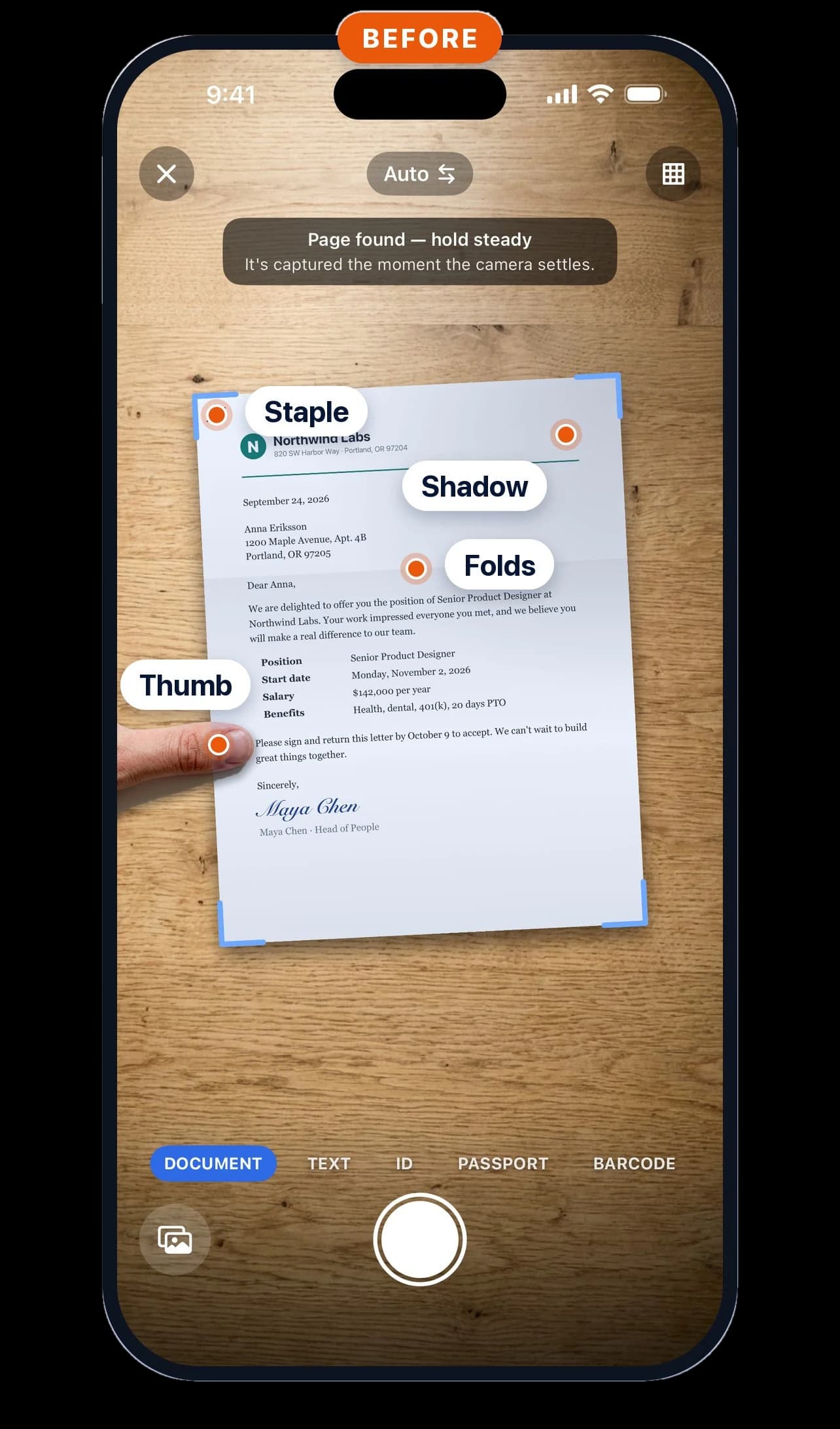
Żeby zawijająca się strona leżała płasko, przytrzymujesz ją, a palce trafiają na skan. Zszywki i dziurki po dziurkaczu też zostawiają ciemne ślady przy krawędziach. ScanMojo usuwa wszystkie trzy z krawędzi strony za Ciebie.
- 1
Trzymaj stronę za krawędzie
Trzymaj opuszki palców na marginesie, a nie na tekście. Wszystko, co jest na marginesie, da się czysto usunąć.
- 2
Skanuj jak zwykle
Stuknij Skanuj i pozwól ScanMojo zrobić zdjęcie strony.
- 3
Zostaw włączone Usuń palce i zszywki
W edytorze ten przełącznik usuwa palce, zszywki i dziurki po dziurkaczu przy krawędziach strony i wypełnia je kolorem papieru.
- 4
Wyłącz, jeśli działa zbyt gorliwie
Jeśli przy krawędzi strony jest prawdziwy znak, który chcesz zachować, np. pieczątka, wyłącz usuwanie dla tej strony.
Co jest usuwane, a co nie
ScanMojo sprawdza krawędzie strony, bo tam pojawiają się palce, zszywki i dziurki. Palca leżącego na środku tekstu nie da się usunąć bez utraty słów pod nim, więc trzymaj strony za marginesy.
Pytania
Czy usuwanie palców jest darmowe?
Tak. To część automatycznego czyszczenia, które jest bezpłatne.
Czy działa na zaimportowanych zdjęciach?
Tak. Zdjęcia zaimportowane z biblioteki są czyszczone tak samo jak nowe skany.
