Jak zeskanować dowód osobisty lub prawo jazdy na iPhonie i Androidzie
Aby zeskanować dowód telefonem, otwórz ScanMojo, wybierz Dowód pod wizjerem i zmieść przód karty w obrysie, a potem odwróć ją, by zeskanować tył. Obie strony są przycinane do karty, zapisywane jako jeden dokument i trzymane w zablokowanym folderze Dowody. Na iPhonie i Androidzie działa to tak samo i jest za darmo, bez reklam, bez znaku wodnego i bez konta.
- 1
Wybierz Dowód pod wizjerem
Pojawia się obrys w kształcie prawa jazdy lub karty bankowej. Aparat lekko przybliża obraz, więc możesz trzymać telefon na tyle daleko, by karta była ostra.
- 2
Połóż kartę płasko
Połóż ją na gładkim stole, wyjętą z okienka portfela lub plastikowego etui. Na ciemnej powierzchni krawędzie karty są dobrze widoczne.
- 3
Zmieść przód w obrysie
Trzymaj telefon płasko nad kartą. Przy włączonej automatycznej migawce zdjęcie robi się samo, gdy karta jest nieruchoma w obrysie; w przeciwnym razie stuknij migawkę.
- 4
Odwróć kartę, by zeskanować tył
Podpowiedź zmienia się na „Teraz odwróć i zmieść tył”. Tył zapisuje się razem z przodem. Jeśli na odwrocie karty nie ma nic wartego zachowania, stuknij Gotowe, tylko przód.
- 5
Znajdź go w folderze Dowody
Skan trafia do folderu Dowody, który otwiera się tylko twarzą, odciskiem palca lub kodem na iPhonie oraz odciskiem palca, twarzą lub blokadą ekranu na Androidzie.
- 6
Udostępnij lub wydrukuj, gdy ktoś poprosi
Otwórz skan i stuknij Udostępnij, aby wybrać PDF lub Obrazy (JPG). Na Androidzie menu ma nagłówek „Udostępnij jako”.
Jak zrobić skan, który da się przeczytać
Większość odsyłanych skanów dowodów jest rozmyta, ucięta albo prześwietlona przez odblask. Obrys załatwia przycięcie, a przybliżenie większość rozmycia: im bliżej małej karty trzymasz telefon, tym gorzej obiektyw ostrzy, więc trzymaj kartę w rozmiarze obrysu, zamiast wypełniać nią ekran.
Odblask jest trudniejszy. Prawo jazdy ma błyszczący laminat i hologramy, które pod lampą sufitową błyskają na biało. Lekko obróć telefon lub kartę, aż odbicie zejdzie ze zdjęcia i numerów, albo przejdź do okna i wyłącz światło nad głową. Dzienne światło z boku jest lepsze niż światło prosto z góry.
Przed wysłaniem otwórz skan i go powiększ. Imię i nazwisko, numer, daty i drobny druk powinny dać się przeczytać bez zgadywania. Jeśli coś zginęło w odblasku, zeskanuj ponownie: to kilka sekund, a oszczędza drugą prośbę.
Tylko przód czy przód i tył?
Sprawdź, o co poproszono. Wynajmujący, pracodawcy i szkoły często chcą obu stron, bo na odwrocie prawa jazdy jest kod kreskowy, ograniczenia, a czasem zmiana adresu. Niektóre formularze proszą tylko o przód. Tryb Dowód po przodzie prosi o tył, więc będziesz mieć obie strony, chyba że stukniesz Gotowe, tylko przód.
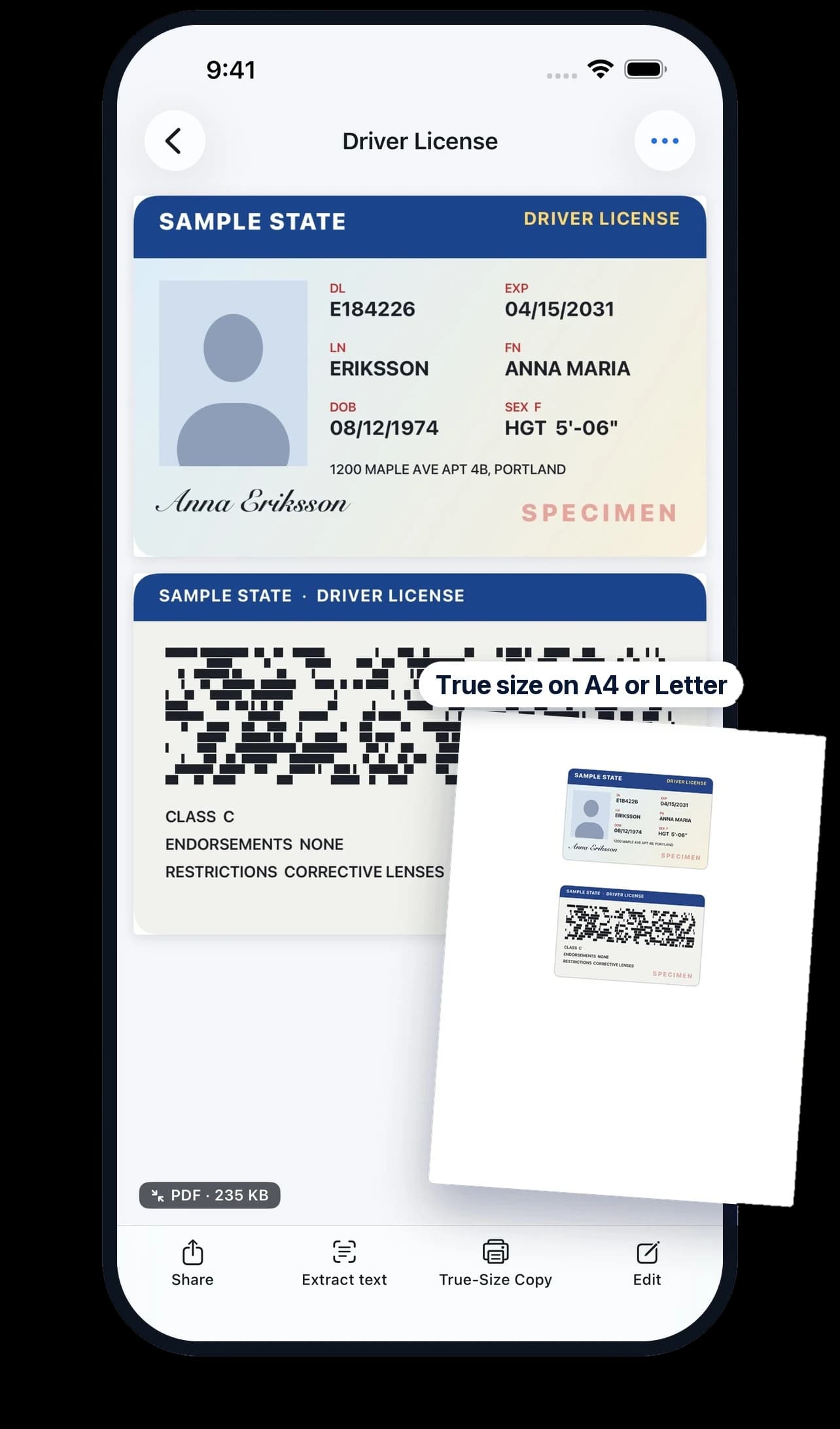
Gdy prośba brzmi „kopia obu stron na jednej stronie”, otwórz skan i stuknij Kopia w rzeczywistym rozmiarze. Układa przód nad tyłem na jednej stronie Letter lub A4 w rzeczywistym rozmiarze karty, jak fotokopię. Podgląd jest bezpłatny; drukowanie lub udostępnianie kopii w rzeczywistym rozmiarze należy do ScanMojo Pro.
Karty ubezpieczenia, legitymacje studenckie, karty członkowskie i bankowe mają ten sam rozmiar co prawo jazdy, więc tryb Dowód też do nich pasuje.
Gdy aplikacja lub strona prosi o zeskanowanie dowodu
Aplikacje dostawcze, banki, usługi płatnicze i weryfikacje wieku często mówią „zeskanuj dowód”, ale mają na myśli coś innego: otwierają własny aparat w aplikacji i sprawdzają kartę na żywo, czasem z selfie. Zrobionego wcześniej skanu zwykle nie da się tam użyć. Postępuj według ich instrukcji, a jeśli wciąż się nie udaje, powyższe wskazówki o odblasku i odległości pomogą i tam.
ScanMojo robi czystą kopię Twojego dowodu do zachowania i wysłania. Nie odczytuje kodu kreskowego z odwrotu, nie sprawdza, czy dowód jest prawdziwy, ani nie potwierdza niczyjego wieku, więc nie służy do sprawdzania cudzych dowodów przy wejściu czy ladzie.
Bezpieczne przechowywanie i wysyłanie
Kopia dowodu to większość tego, czego ktoś potrzebuje, by podszyć się pod Ciebie, więc wysyłaj ją tylko komuś, kto ma powód o nią prosić, i w sposób, w jaki o nią prosi. Jeśli wysyłasz ją komuś, kogo dobrze nie znasz, Udostępnij › Bezpieczna kopia nanosi na kopię cel jej użycia i datę, a Zakryj numery zaczernia numery, które potem sprawdzasz strona po stronie. Bezpieczną kopię można utworzyć i obejrzeć za darmo, a jej udostępnienie należy do Pro.
Skan pozostaje zablokowany w folderze Dowody na Twoim telefonie. Nie jest nigdzie wysyłany, chyba że go udostępnisz lub włączysz kopię zapasową na własnym iCloud Drive albo Google Drive, a nawet z włączoną kopią dowody i paszporty są kopiowane tylko wtedy, gdy włączysz też Uwzględnij dowody i paszporty.
ScanMojo może też przypomnieć Ci przed końcem ważności karty. Gdy odczyta z karty datę ważności, proponuje przypomnienie; Ty sprawdzasz datę i ją potwierdzasz. Przypomnienia są bezpłatne, trzy naraz.
Pytania
Jak zeskanować dowód na iPhonie?
Otwórz ScanMojo, wybierz Dowód pod wizjerem i zmieść przód karty w obrysie, a potem odwróć ją, by zeskanować tył. Obie strony zapisują się razem w zablokowanym folderze Dowody.
Czy działa na Androidzie?
Tak. Tryb Dowód, Gotowe, tylko przód i zablokowany folder Dowody działają tak samo na telefonach z Androidem, także Samsung Galaxy. Dowody otwierają się odciskiem palca, twarzą lub blokadą ekranu.
Czy skany moich dowodów są gdzieś wysyłane?
Nie. Zostają na telefonie, zablokowane w folderze Dowody, chyba że je udostępnisz lub włączysz kopię zapasową na własnym iCloud Drive albo Google Drive. Nawet z włączoną kopią dowody są kopiowane tylko wtedy, gdy włączysz Uwzględnij dowody i paszporty.
Czy ScanMojo odczyta kod kreskowy lub zweryfikuje dowód?
Nie. Robi czystą kopię Twojego własnego dowodu do zachowania i wysłania. Nie odczytuje kodów kreskowych z praw jazdy, nie sprawdza, czy dowód jest prawdziwy, ani nie potwierdza niczyjego wieku.
Czy skanowanie dowodu jest darmowe?
Tak. Skanowanie i zablokowany folder Dowody są bezpłatne, bez reklam, podobnie jak udostępnianie skanu jako PDF lub obrazy w ramach 3 eksportów. Jednostronicową fotokopię w rzeczywistym rozmiarze można obejrzeć za darmo, a drukowanie lub udostępnianie jej należy do ScanMojo Pro.
Powiązane poradniki
Więcej poradników: Codzienne papiery
- Jak skanować i przechowywać paragony w telefonie
- Jak trzymać karty lojalnościowe, na siłownię i do biblioteki w telefonie
- Jak skanować i porządkować dokumenty podatkowe na telefonie
- Jak uporządkować domowe dokumenty na telefonie
- Jak trzymać dokumentację medyczną w telefonie
- Jak pilnować rachunków i listów na telefonie
- System na papiery, gdy zaczynają się piętrzyć
- Jak uporządkować dokumenty medyczne i ubezpieczeniowe rodzica
- Zeskanuj list telefonem i dostań przypomnienie przed terminem
- Pilnuj zawiadomień o odnowieniu i dostawaj przypomnienia przed terminem
- Jak zeskanować i wysłać dokument bez skanera
- Jak zeskanować pracę domową do PDF i oddać ją z telefonu
- Darmowy skaner dokumentów bez znaku wodnego i bez limitu skanów
- Darmowa aplikacja do skanowania, której używasz bez subskrypcji
- Darmowa aplikacja do skanowania bez reklam
- Prywatny skaner dokumentów, który działa offline
- Jak podpisać PDF lub papierowy formularz na telefonie
- Jak zabezpieczyć PDF hasłem na telefonie
