Как сканировать документы на iPhone или Android
Чтобы отсканировать документ на iPhone, откройте ScanMojo, нажмите «Сканировать» и держите телефон над страницей: он найдет края, сам сделает снимок, затем выровняет страницу и уберет пальцы, скобы и тени. Добавьте остальные страницы так же, нажмите на миниатюру, и у вас готов один PDF с поиском по тексту, чтобы отправить по почте, загрузить или сохранить. На Android все работает так же и бесплатно, без рекламы, без водяного знака, без лимита сканов и без аккаунта.
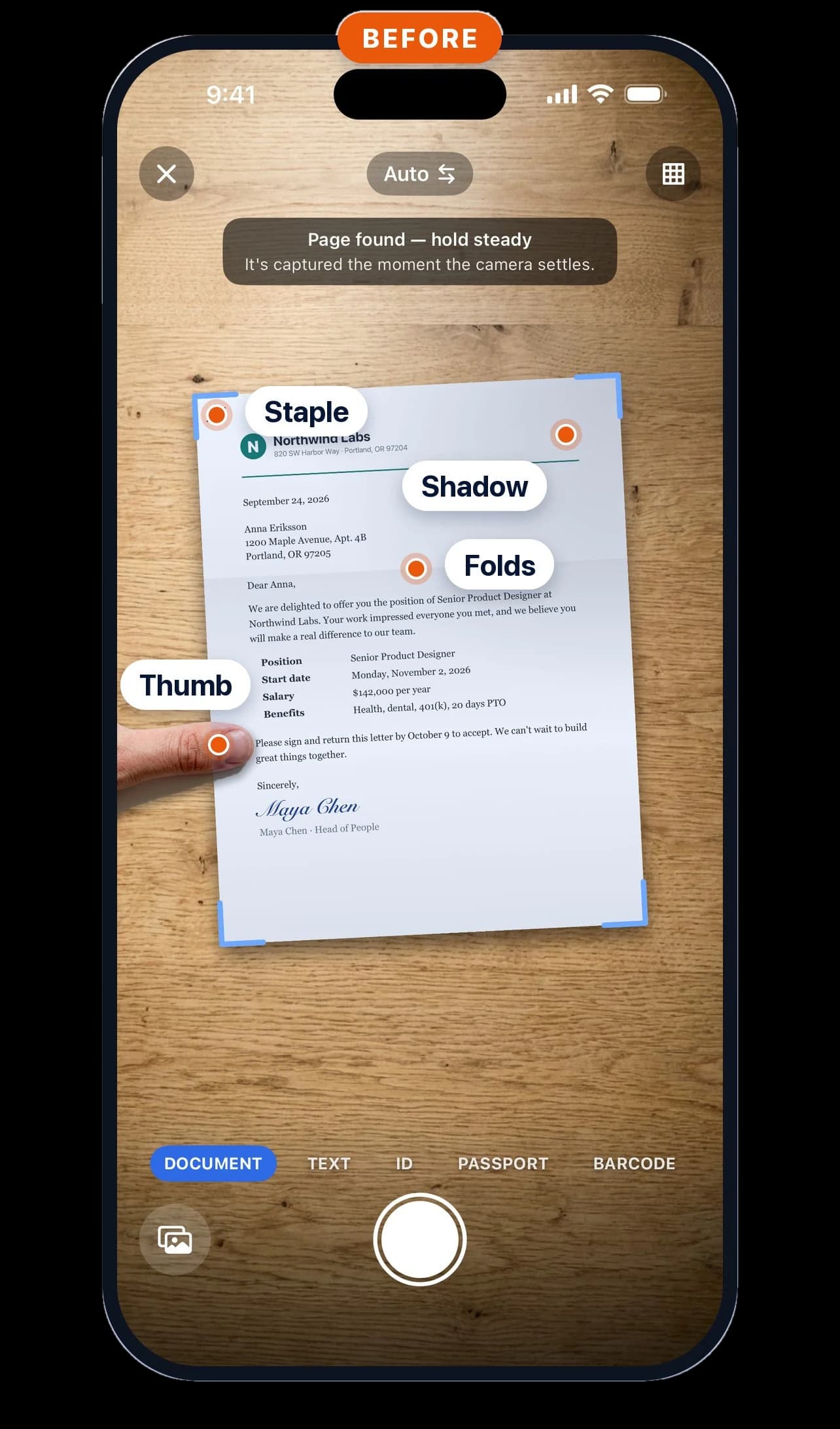
- 1
Нажмите «Сканировать»
Камера открывается в режиме «Документ», первом варианте под видоискателем. Положите страницу на контрастную поверхность, например белую бумагу на темный стол.
- 2
Держите телефон над страницей
ScanMojo обводит края страницы. Если вверху камеры видно «Авто», он сам сделает снимок, как только телефон замрет. Нажмите «Авто», чтобы переключиться на «Вручную», если хотите нажимать на затвор сами.
- 3
Добавьте следующую страницу
Переверните страницу и снова держите телефон неподвижно. Каждая страница попадает в миниатюру внизу экрана, и все они собираются в один документ.
- 4
Когда закончите, нажмите на миниатюру
Откроется документ, уже сохраненный на телефоне и названный по содержанию первой страницы. Нажмите на название, если хотите его изменить.
- 5
Поправьте страницы, если нужно
Нажмите на страницу, чтобы обрезать или повернуть ее либо переключить режим: «Оригинал», «Авто», «Серый» или «Ч/б». Там же есть «Убрать пальцы и скобы» и «Выпрямить строки». «Добавить страницу» после последней страницы позволяет отсканировать пропущенную.
- 6
Отправьте в PDF
Нажмите «Поделиться» и выберите PDF, чтобы отправить его по почте или в сообщении, загрузить или сохранить в файлы. «Изображения (JPG)» и «Текст (TXT)» находятся в том же меню. На Android меню называется «Поделиться как».
Нужно ли вообще приложение-сканер?
Для редкой страницы, возможно, и нет. В iPhone есть простой сканер документов в приложениях «Заметки» и «Файлы», а во многих телефонах Android он встроен в камеру. Если вы сканируете страницу в месяц и вам не очень важно, как она выглядит, их хватит.
Приложение-сканер оправдывает себя, когда вы сканируете часто, когда скан получит человек, который будет внимательно его читать, или когда его нужно будет снова найти. ScanMojo стирает кончики пальцев и скобы у краев страницы, сглаживает тени, выпрямляет изогнутые строки и сам называет каждый документ. Слова на каждой странице распознаются на телефоне, поэтому позже достаточно ввести одно слово, например название компании или месяц, чтобы найти нужное письмо.
Как получить скан, будто из настоящего сканера
Свет важнее камеры. Сканируйте у окна или под равномерным потолочным светом и избегайте лампы сбоку, от которой ваша тень и тень телефона падают на страницу. ScanMojo сглаживает найденные тени, но при ровном свете исправлять приходится меньше. Если в комнате темно, кнопка вспышки в камере включает вспышку или постоянный свет.
Оставьте небольшое поле вокруг страницы, чтобы все четыре угла были в кадре. Держите телефон ровно над бумагой, а не под углом: страница выравнивается в любом случае, но текст у дальнего края остается четче, когда телефон расположен горизонтально. Если страница изогнута или сложена, не нужно прижимать ее пальцами. «Выпрямить строки» выравнивает изогнутый текст, а пальцы, попавшие в кадр у краев, стираются.
Прежде чем что-то отправить, откройте документ и увеличьте самый мелкий шрифт, например номер счета или дату. Если вам приходится угадывать, то и получателю придется, а переснять страницу можно за несколько секунд.
Сканирование нескольких страниц в один PDF
Большинство бланков, договоров и выписок лучше отправлять одним файлом со страницами по порядку, а не россыпью фото. Сканируйте их в том порядке, в котором их нужно читать, не выходя из камеры. Если отсканировали страницу не по порядку, откройте просмотр страниц, нажмите и удерживайте страницу и перетащите ее на место. Неудачную страницу можно переснять или удалить отдельно, не сканируя остальные заново.
Проверьте, что у вас есть все страницы, включая обороты двусторонних листов, если на них что-то есть: условия, строка для подписи или вторая половина бланка. Оборот часто забывают, и потом приходит письмо с просьбой его прислать.
Отправка скана по почте
Откройте документ, нажмите «Поделиться», выберите PDF и укажите почтовое приложение в списке. PDF придет вложением с названием документа, и получателю это гораздо понятнее, чем файл IMG_4021. Если название не говорит, что это за документ, сначала переименуйте его. В бесплатном плане каждая отправка считается одним из ваших 3 бесплатных экспортов, сколько бы страниц ни было в PDF.
Несколько страниц, отсканированных на телефоне, обычно легко укладываются в лимит почты. Если страница загрузки или форма задает лимит, «Поделиться» › «PDF меньше» делает копию заданного размера или до лимита от 500 КБ до 10 МБ, а скан в приложении остается как есть. Создать и посмотреть «PDF меньше» можно бесплатно, а отправка уменьшенной копии входит в ScanMojo Pro.
Письма с датой
Когда на странице есть срок, например в счете, уведомлении о продлении или бланке, который нужно вернуть, ScanMojo может предложить напоминание по прочитанной дате. Вы выбираете дату или ставите свою и проверяете ее перед сохранением, и он напоминает вам заранее. Напоминания бесплатны для трех одновременно.
Чего не может скан с телефона
Скан с телефона — это чистое изображение страницы, а не оригинал. Если нужна подпись чернилами, заверенная копия или сама бумага, скан ее не заменит, поэтому уточните, что именно просят. ScanMojo также ничего не отправляет и не загружает сам: вы решаете, кому отдать скан, когда им делитесь. Сканы остаются на телефоне, если вы сами ими не поделитесь или не включите резервное копирование в свой iCloud Drive или Google Drive.
Вопросы
Как отсканировать документ на iPhone?
Откройте ScanMojo и нажмите «Сканировать». Держите телефон над страницей, и он сам сделает снимок, затем обрежет и очистит страницу. Добавьте другие страницы так же, затем нажмите на миниатюру, чтобы открыть готовый документ.
Как сканировать документы на Android?
Точно так же. Нажмите «Сканировать» в ScanMojo, держите телефон над каждой страницей, затем нажмите на миниатюру. Переключатель «Авто» и «Вручную», четыре режима и «Убрать пальцы и скобы» работают так же на телефонах Android, включая Samsung Galaxy.
Как отсканировать документ и отправить его по почте в PDF?
Отсканируйте страницы, откройте документ, нажмите «Поделиться», выберите PDF, затем почтовое приложение. Все страницы уйдут одним PDF-вложением с названием документа.
Сканирование в ScanMojo бесплатное?
Да. Сканирование, автоматическая очистка и поиск по тексту бесплатны, без рекламы, без водяного знака и без ограничения на число отсканированных страниц. Отправка в PDF, изображения или текст бесплатна в пределах 3 экспортов, а с ScanMojo Pro экспорт не ограничен.
Загружаются ли мои документы куда-то?
Нет. ScanMojo очищает и хранит сканы на вашем телефоне. Они остаются там, если вы сами ими не поделитесь или не включите резервное копирование в свой iCloud Drive или Google Drive.
