Как сделать отсканированные документы доступными для поиска на телефоне
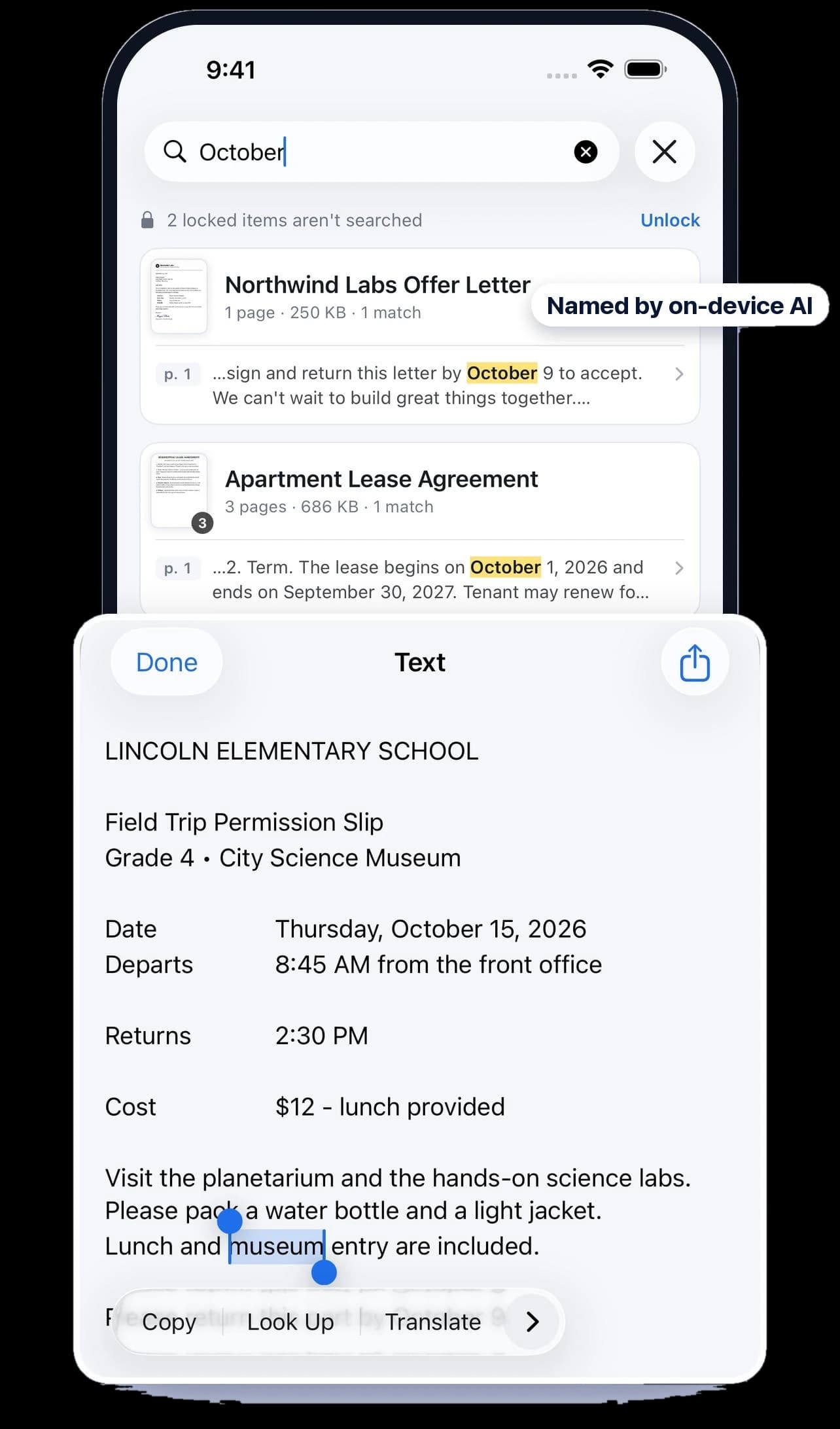
Папка со сканами полезна, только если в ней можно что-то найти. Когда текст на каждой странице распознан, можно найти «гарантия», название магазина или номер счета и сразу перейти к документу, даже если вы его никак не называли.
- 1
Сканируйте как обычно
ScanMojo распознает текст каждой страницы при сохранении, прямо на телефоне.
- 2
Пусть он назовет документ
ScanMojo предлагает название по тексту первой страницы, поэтому скан будет называться, например, «Разъяснение страховых выплат», а не датой. Нажмите на название, чтобы переименовать.
- 3
Ищите
Введите в поле поиска любое слово с любой страницы. Найдутся документы, в которых оно есть, как бы они ни назывались.
- 4
Раскладывайте по папкам
Группируйте сканы в папки, например «Налоги», «Дом» или «Медицина», и перемещайте документы между ними. На iPhone ScanMojo сам кладет каждый новый скан в подходящую папку, а «Разложить документы по папкам» в разделе «Файлы» наводит порядок в сканах, которые у вас уже есть.
Поиск по тексту без потери конфиденциальности
Многие сканеры отправляют страницы на сервер, чтобы прочитать текст. ScanMojo делает это на устройстве, поэтому банковским выпискам и медицинским письмам не нужно покидать телефон, чтобы по ним можно было искать.
Вопросы
Можно ли скопировать распознанный текст?
Да. Извлеките текст из любого скана, чтобы выделить и скопировать его, или отправьте весь документ текстовым файлом.
Поиск работает офлайн?
Да. И распознавание, и поиск выполняются на телефоне.
