iPhone veya Android'de belge nasıl taranır
iPhone'da belge taramak için ScanMojo'yu açın, Tara'ya dokunun ve telefonu sayfanın üzerinde tutun: kenarları bulur, çekimi kendiliğinden yapar, ardından sayfayı düzeltir ve parmakları, zımbaları ve gölgeleri temizler. Diğer sayfaları da aynı şekilde ekleyin, küçük resme dokunun; e-postayla göndermek, yüklemek veya kaydetmek için aranabilir tek bir PDF'niz olur. Android'de de aynı şekilde çalışır ve ücretsizdir; reklam, filigran, tarama sınırı ve hesap yoktur.
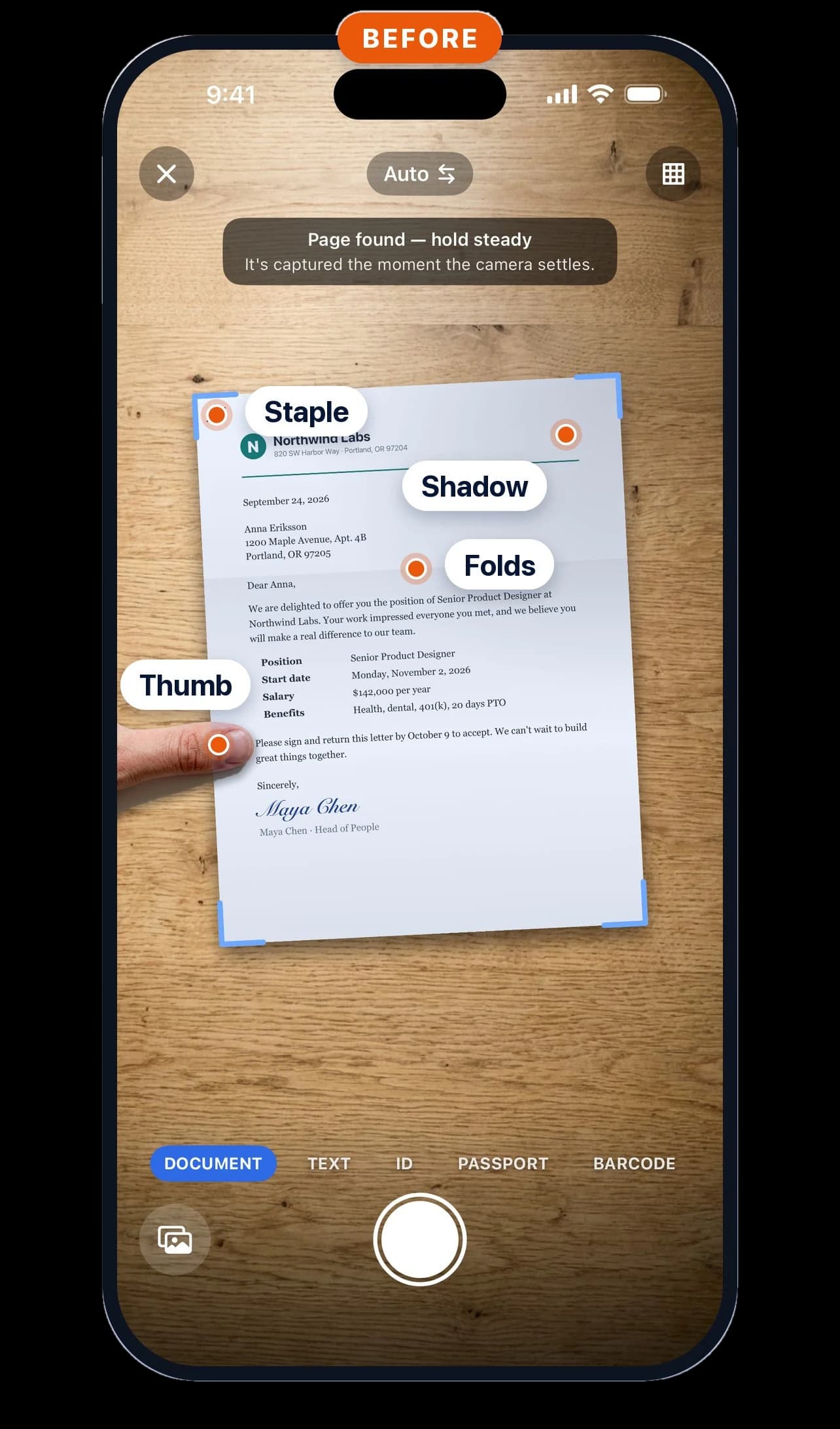
- 1
Tara'ya dokunun
Kamera, vizörün altındaki ilk seçenek olan Belge modunda açılır. Sayfayı onunla zıt renkte bir yüzeye koyun; örneğin koyu bir masaya beyaz kâğıt.
- 2
Telefonu sayfanın üzerinde tutun
ScanMojo sayfanın kenarlarını çizer. Kameranın üstünde Otomatik yazıyorsa telefon sabitlendiği anda çekimi kendiliğinden yapar. Deklanşöre kendiniz basmayı tercih ederseniz Manuel'e geçmek için Otomatik'e dokunun.
- 3
Sonraki sayfayı ekleyin
Sayfayı çevirin ve telefonu yine sabit tutun. Her sayfa ekranın altındaki küçük resme düşer ve hepsi aynı belgeye girer.
- 4
Bitince küçük resme dokunun
Belge açılır; telefonunuza zaten kaydedilmiş ve ilk sayfasında yazana göre adlandırılmıştır. Değiştirmek isterseniz ada dokunun.
- 5
Gereken sayfayı düzeltin
Bir sayfayı kırpmak veya döndürmek ya da Orijinal, Otomatik, Gri ve S/B görünümleri arasında geçiş yapmak için ona dokunun. Parmakları ve zımbaları kaldır ile Satırları düzelt de oradadır. Son sayfadan sonraki Sayfa ekle, atladığınız bir sayfayı tarar.
- 6
PDF olarak paylaşın
E-postayla veya mesajla göndermek, yüklemek ya da dosyalarınıza kaydetmek için Paylaş'a dokunun ve PDF'yi seçin. Görüntüler (JPG) ve Metin (TXT) de aynı menüdedir. Android'de menünün başlığı “Paylaşım biçimi”dir.
Bir tarayıcı uygulamasına gerçekten ihtiyacınız var mı?
Ara sıra bir sayfa için belki de yok. iPhone'un Notlar ve Dosyalar uygulamalarında basit bir belge tarayıcı vardır, pek çok Android telefonun kamerasında da bulunur. Ayda bir sayfa tarıyorsanız ve nasıl göründüğü pek önemli değilse bunlar yeterlidir.
Bir tarayıcı uygulaması; sık tarıyorsanız, tarama onu dikkatle okuyacak birine gidiyorsa ya da onu yeniden bulmanız gerekiyorsa yerini hak eder. ScanMojo sayfa kenarlarındaki parmak uçlarını ve zımbaları siler, gölgeleri dengeler, kıvrık satırları düzleştirir ve her belgeyi sizin için adlandırır. Her sayfadaki kelimeler telefonunuzda tanınır; böylece daha sonra bir şirket adı veya bir ay gibi tek bir kelime yazmak, onun geçtiği mektubu bulur.
Tarayıcıdan çıkmış gibi görünen bir tarama almak
Işık kameradan daha önemlidir. Bir pencerenin yanında ya da eşit ışık veren bir tavan lambasının altında tarayın; sizin ve telefonun gölgesini sayfaya düşüren yandaki bir lambadan kaçının. ScanMojo bulduğu gölgeleri dengeler, ama ışık eşit olduğunda düzeltecek daha az şey olur. Oda loşsa kameranın flaş düğmesi flaşı ya da sürekli bir ışığı açabilir.
Dört köşenin de görünmesi için sayfanın etrafında biraz boşluk bırakın. Telefonu açılı değil, kâğıdın üzerinde düz tutun: sayfa her iki durumda da düzeltilir, ama telefon düz olduğunda uzak kenardaki metin daha net kalır. Bir sayfa kıvrık veya katlanmışsa onu parmaklarınızla düz tutmanız gerekmez. Satırları düzelt eğri metni düzleştirir, kenarlara giren parmak uçları da silinir.
Herhangi bir şey göndermeden önce belgeyi açın ve hesap numarası veya tarih gibi en küçük yazıya yakınlaştırın. Siz tahmin etmek zorunda kalıyorsanız okuyan kişi de kalacaktır; yeniden çekmek ise birkaç saniye sürer.
Birkaç sayfayı tek bir PDF'ye taramak
Çoğu form, sözleşme ve ekstre, bir dizi fotoğraf olarak değil, sayfaları sıralı tek bir dosya olarak gitmelidir. Sayfaları okunmaları gereken sırayla, kameradan çıkmadan tarayın. Birini sırası dışında tararsanız sayfa görünümünü açın ve bir sayfayı basılı tutarak yerine sürükleyin. Kötü çıkan bir sayfa, diğerlerini yeniden taramadan tek başına yeniden çekilebilir veya silinebilir.
Her sayfanın elinizde olduğunu kontrol edin; üzerinde koşullar, imza satırı veya formun ikinci yarısı gibi bir şey varsa çift taraflı sayfaların arka yüzleri dahil. İnsanlar arka yüzü çoğu zaman unutur ve geri gelen mektup onu ister.
Bir taramayı e-postayla göndermek
Belgeyi açın, Paylaş'a dokunun, PDF'yi seçin ve listeden e-posta uygulamanızı seçin. PDF, belgenin adını taşıyan bir ek olarak gelir; bu, alan kişi için IMG_4021 adlı bir dosyadan çok daha açıktır. Belgenin adı ne olduğunu söylemiyorsa önce yeniden adlandırın. Ücretsiz planda her paylaşım, PDF'de kaç sayfa olursa olsun 3 ücretsiz dışa aktarmanızdan biri sayılır.
Telefonda taranmış birkaç sayfa genellikle e-postanın kabul ettiği boyutun çok altındadır. Bir yükleme sayfası veya form sınır koyuyorsa Paylaş › Daha Küçük PDF, hazır bir boyutta ya da 500 KB ile 10 MB arasındaki bir sınırın altında bir kopya oluşturur; uygulamadaki tarama olduğu gibi kalır. Daha Küçük PDF'yi oluşturmak ve önizlemek ücretsizdir; küçük kopyayı paylaşmak ScanMojo Pro'nun parçasıdır.
Üzerinde tarih olan mektuplar
Bir sayfada fatura, yenileme ya da geri gönderilecek bir form gibi bir son tarih olduğunda ScanMojo, okuduğu tarihten bir hatırlatıcı önerebilir. Tarihi siz seçer ya da kendiniz belirler ve kaydedilmeden önce kontrol edersiniz; o günden önce size hatırlatır. Hatırlatıcılar aynı anda üç tane için ücretsizdir.
Telefonla taramanın yapamadıkları
Telefonla tarama, sayfanın temiz bir görüntüsüdür, aslı değildir. Birinin ıslak imzaya, onaylı bir kopyaya veya kâğıdın kendisine ihtiyacı varsa tarama onun yerini tutmaz; bu yüzden ne istendiğini kontrol edin. ScanMojo ayrıca kendiliğinden hiçbir şey göndermez veya yüklemez: bir taramayı paylaşırken onu kimin alacağını siz seçersiniz. Taramalar, siz paylaşmadıkça ya da kendi iCloud Drive veya Google Drive'ınıza yedeklemeyi açmadıkça telefonunuzda kalır.
Sorular
iPhone'umda bir belgeyi nasıl tararım?
ScanMojo'yu açın ve Tara'ya dokunun. Telefonu sayfanın üzerinde tutun; kendiliğinden çeker, ardından sayfayı kırpar ve temizler. Aynı şekilde daha fazla sayfa ekleyin, sonra bitmiş belgeyi açmak için küçük resme dokunun.
Android'de belgeleri nasıl tararım?
Aynı şekilde. ScanMojo'da Tara'ya dokunun, telefonu her sayfanın üzerinde tutun, sonra küçük resme dokunun. Otomatik ve Manuel geçişi, dört görünüm ve Parmakları ve zımbaları kaldır, Samsung Galaxy dahil Android telefonlarda da aynı şekilde çalışır.
Bir belgeyi tarayıp PDF olarak e-postayla nasıl gönderirim?
Sayfaları tarayın, belgeyi açın, Paylaş'a dokunup PDF'yi seçin, sonra e-posta uygulamanızı seçin. Tüm sayfalar, belgenin adını taşıyan tek bir PDF eki olarak gider.
ScanMojo ile tarama ücretsiz mi?
Evet. Tarama, otomatik temizleme ve metin araması ücretsizdir; reklam, filigran ve taradığınız sayfa sayısında sınır yoktur. PDF, görüntü veya metin olarak paylaşmak 3 dışa aktarma için ücretsizdir; ScanMojo Pro dışa aktarmaları sınırsız yapar.
Belgelerim yükleniyor mu?
Hayır. ScanMojo taramaları telefonunuzda temizler ve saklar. Siz paylaşmadıkça ya da kendi iCloud Drive veya Google Drive'ınıza yedeklemeyi açmadıkça orada kalırlar.
