So kopierst du Text von Papier oder einem Bild auf dem Handy
Einen Absatz von einem Ausdruck, einer Rezeptkarte oder einem Screenshot abzutippen, dauert und ist fehleranfällig. Die Texterkennung (OCR) liest die Wörter für dich, sodass du sie in eine E-Mail, eine Notiz oder ein Dokument einfügen kannst.
- 1
Öffne Werkzeuge › Text extrahieren
Wähle, wo der Text ist: Kamera, Fotos, Dateien oder ein Dokument, das schon in ScanMojo ist.
- 2
Ausrichten und auslösen
Nimm in der Kamera den Text ins Bild und tippe auf den Auslöser. Die Wörter werden in einem Moment auf deinem Handy erkannt.
- 3
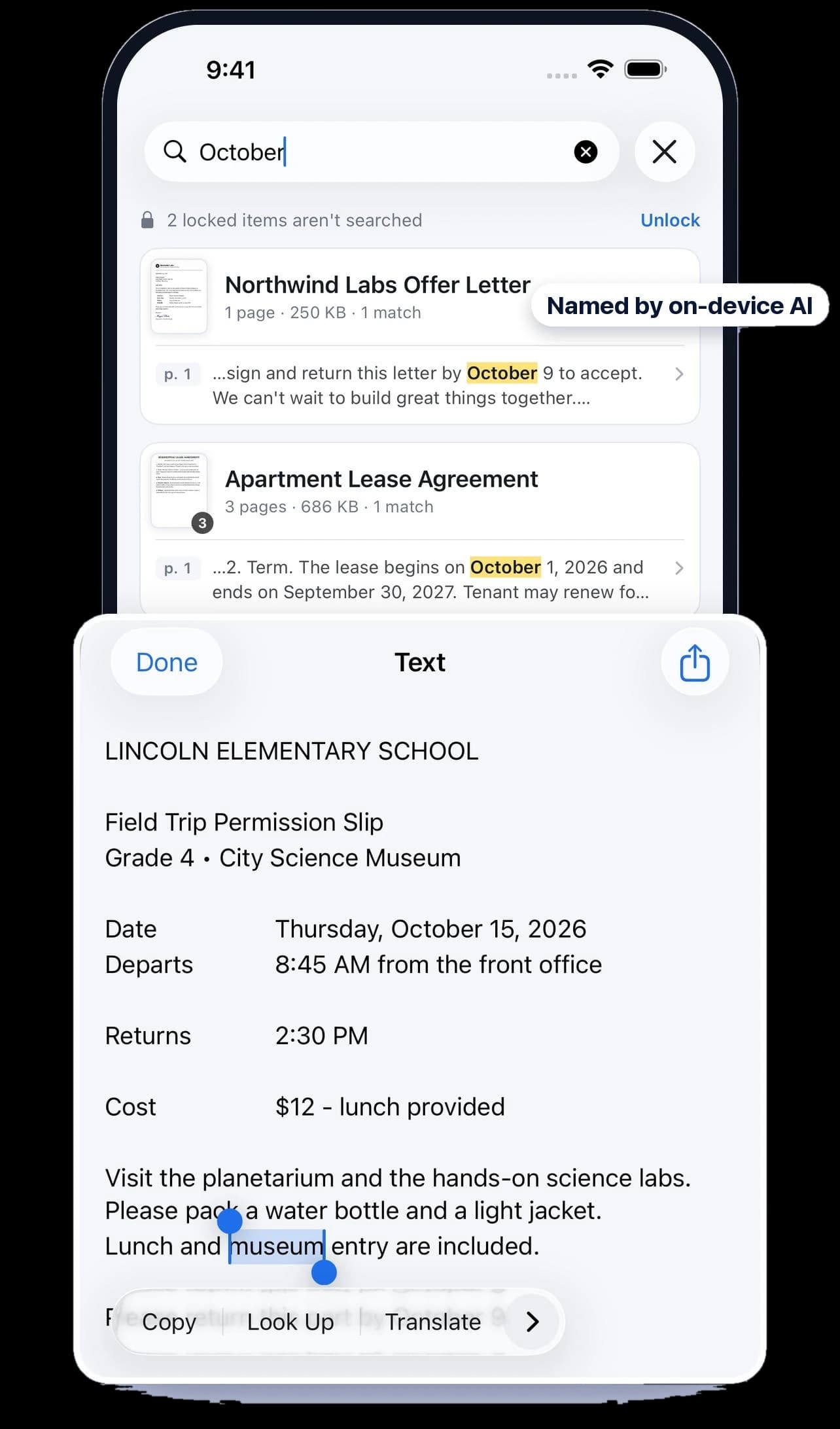
Markieren, kopieren oder teilen
Markiere den Teil, den du brauchst, oder nimm Alles kopieren. Es wird nichts gesichert, ideal also, wenn du schnell etwas herausholen willst.
Den Text aus einem Scan holen
Bei jedem Dokument, das du mit ScanMojo scannst, ist der Text bereits erkannt. Teile es als Text (TXT), um alle Wörter als reine Textdatei zu bekommen, oder extrahiere den Text, um einen Teil zu kopieren.
Für ein Dokument mit Spalten und Tabellen, dessen Layout erhalten bleiben soll, exportiert ScanMojo Pro nach Word oder Excel, im Layout der Seite.
Tipps für genaue Ergebnisse
Gedruckter Text in gutem Licht wird am besten erkannt. Lass den gewünschten Text das Bild füllen, halte das Handy parallel zur Seite und vermeide Spiegelungen auf glänzendem Papier.
Fragen
Braucht die Texterkennung eine Internetverbindung?
Nein. Sie läuft auf deinem Handy, funktioniert also offline, und der Text verlässt das Handy nie.
Ist OCR in ScanMojo kostenlos?
Ja. Texterkennung, Suche und Text herauskopieren sind kostenlos.
