So unterschreibst du eine PDF oder ein Papierformular auf dem Handy
Um ein Dokument auf dem Handy zu unterschreiben, hol es in ScanMojo, zeichne deine Unterschrift einmal mit dem Finger und setze sie auf die Linie. Teile es dann als PDF zurück. Auf iPhone und Android funktioniert es gleich, auch auf Samsung-Galaxy-Handys. Unterschreiben und Text hinzufügen sind kostenlos, und das Formular zu scannen oder zu importieren ist kostenlos, ohne Werbung.
- 1
Hol das Dokument in ScanMojo
Scanne das Papierformular oder importiere eine PDF mit Werkzeuge › Datei importieren. Kam die PDF per E-Mail oder Chat-App, öffne sie dort, tippe auf Teilen und wähle Mit ScanMojo unterschreiben: Sie öffnet sich bereit zum Unterschreiben.
- 2
Öffne Werkzeuge › Signieren
Wähle das Dokument. Es öffnet sich auf der ersten Seite, bereit zum Unterschreiben. Wische zur Seite mit der Unterschriftslinie.
- 3
Zeichne deine Unterschrift
Tippe auf Neu, unterschreibe mit dem Finger im Feld und tippe auf Sichern. ScanMojo bewahrt bis zu drei Unterschriften für das nächste Mal auf deinem Handy auf.
- 4
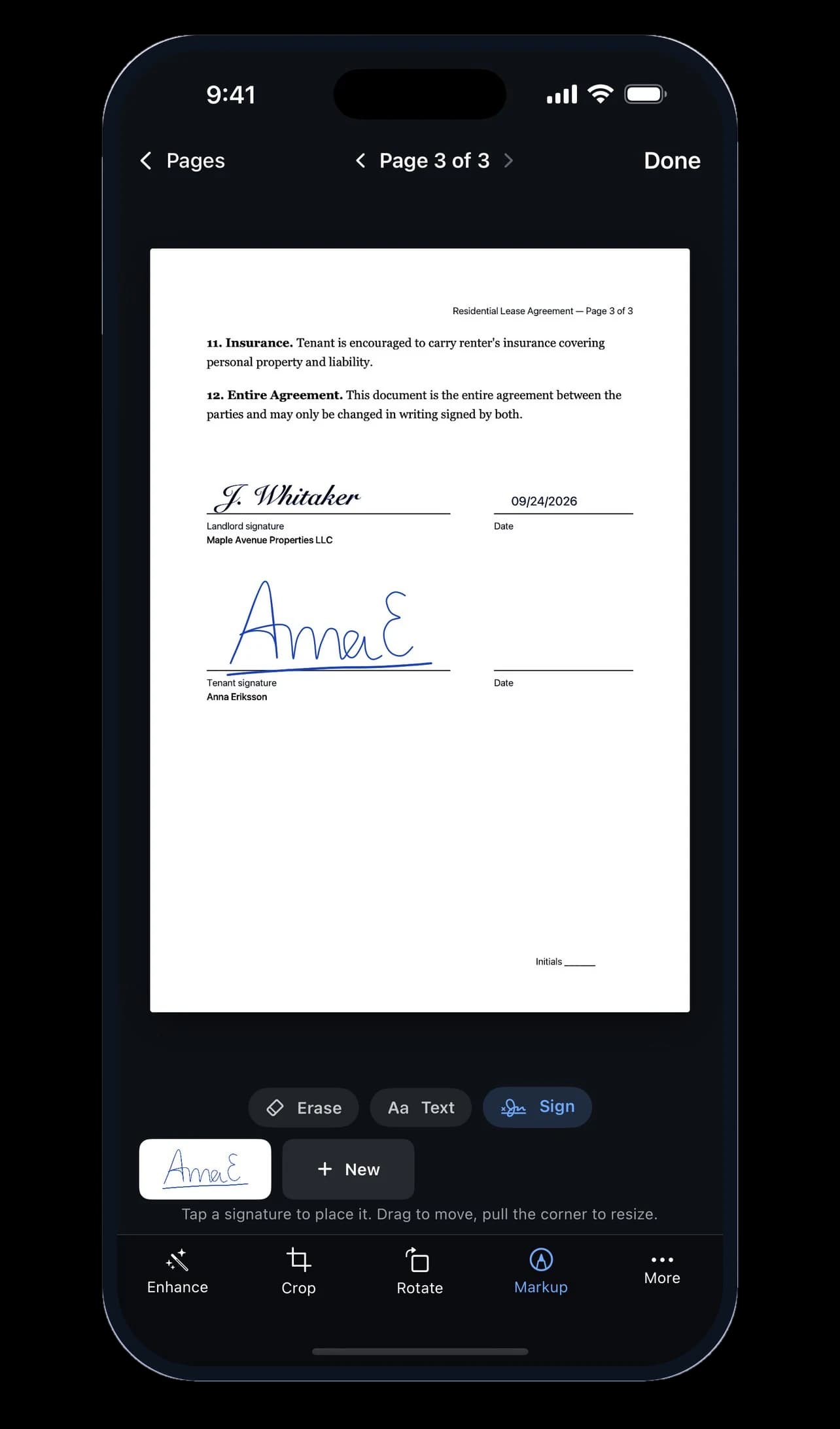
Platzieren und Datum hinzufügen
Zieh die Unterschrift auf die Linie und zieh an ihrer Ecke, um die Größe zu ändern. Wechsle zu Text und tippe auf Heutiges Datum oder auf Text hinzufügen, um deinen Namen in Druckschrift einzugeben.
- 5
Teile die unterschriebene PDF
Tippe auf Fertig und dann auf Teilen › PDF, um sie zurückzuschicken.
Eine Unterschrift, die aussieht wie deine
Unterschreibe langsam mit der Fingerspitze und größer als auf Papier. Die Unterschrift wird auf der Seite verkleinert, eine größere Zeichnung wird also glatter.
An der falschen Stelle unterschrieben? Tippe auf die Unterschrift, um sie auszuwählen, und zieh sie dann woandershin oder tippe auf ihr ×, um sie zu entfernen. Du kannst auch eine zweite Unterschrift aufbewahren, etwa deine Initialen, für Formulare, die beides verlangen.
Formulare, die bis zu einem Datum zurück müssen
Schulformulare, Mietverträge und Versicherungsunterlagen müssen oft bis zu einem bestimmten Tag zurück sein. Hat das Formular eine eigene Frist, kannst du in ScanMojo eine Erinnerung für das Dokument setzen: Es schlägt Daten vor, die es auf der Seite liest, du wählst eins, und es erinnert dich vor dem Tag. Erinnerungen sind kostenlos, drei gleichzeitig.
Ist das rechtsverbindlich?
Viele alltägliche Vereinbarungen akzeptieren eine so hinzugefügte Unterschrift, aber manche Dokumente verlangen einen zertifizierten Dienst für elektronische Signaturen oder eine Unterschrift mit Tinte. Wenn du unsicher bist, frag beim Absender des Dokuments nach.
Fragen
Kann ich eine PDF auf einem Android-Handy unterschreiben?
Ja. ScanMojo für Android hat dasselbe Werkzeug Signieren wie die iPhone-App, auf jedem Android-Handy, auch auf dem Samsung Galaxy. Du kannst eine PDF auch aus Gmail oder Dateien an Mit ScanMojo unterschreiben teilen.
Ist Unterschreiben kostenlos?
Ja. Unterschreiben und Text hinzufügen sind kostenlos, ohne Werbung und ohne Wasserzeichen.
Wird meine Unterschrift hochgeladen?
Nein. Sie wird auf deinem Handy gespeichert, und du kannst sie jederzeit löschen.
Kann ich ein Dokument unterschreiben, das per E-Mail kam?
Ja. Öffne den Anhang, tippe auf Teilen und wähle Mit ScanMojo unterschreiben, oder sichere ihn in „Dateien“ und nutze Werkzeuge › Datei importieren.
Verwandte Anleitungen
Weitere Anleitungen: Papierkram im Alltag
- So scannst und bewahrst du Belege auf deinem Handy auf
- So scannst du einen Ausweis oder Führerschein mit iPhone oder Android
- So scannst du deinen Reisepass vor der Reise mit dem Handy
- So hast du Kunden-, Fitness- und Bibliothekskarten auf dem Handy
- So scannst und ordnest du Steuerunterlagen auf deinem Handy
- So organisierst du die Unterlagen im Haushalt auf deinem Handy
- So bewahrst du Arztunterlagen auf deinem Handy auf
- So behältst du Rechnungen und Briefe auf dem Handy im Blick
- Ein System für den Papierkram, wenn sich Papier stapelt
- So ordnest du die Arzt- und Versicherungspapiere deiner Eltern
- Verlängerungsschreiben im Blick behalten und vor der Frist erinnert werden
- So scannst und sendest du Dokumente ohne Scanner
- Unterlagen für die Mietbewerbung: eine Checkliste und wie du sie vom Handy aus schickst
- So scannst du Hausaufgaben als PDF und gibst sie vom Handy aus ab
- Ein kostenloser Dokumentenscanner ohne Wasserzeichen und ohne Scan-Limit
- Eine kostenlose Scanner-App, die du ohne Abo nutzen kannst
- Eine kostenlose Scanner-App ohne Werbung
- Ein privater Dokumentenscanner, der offline funktioniert
