So scannst du Dokumente mit dem iPhone oder Android-Handy
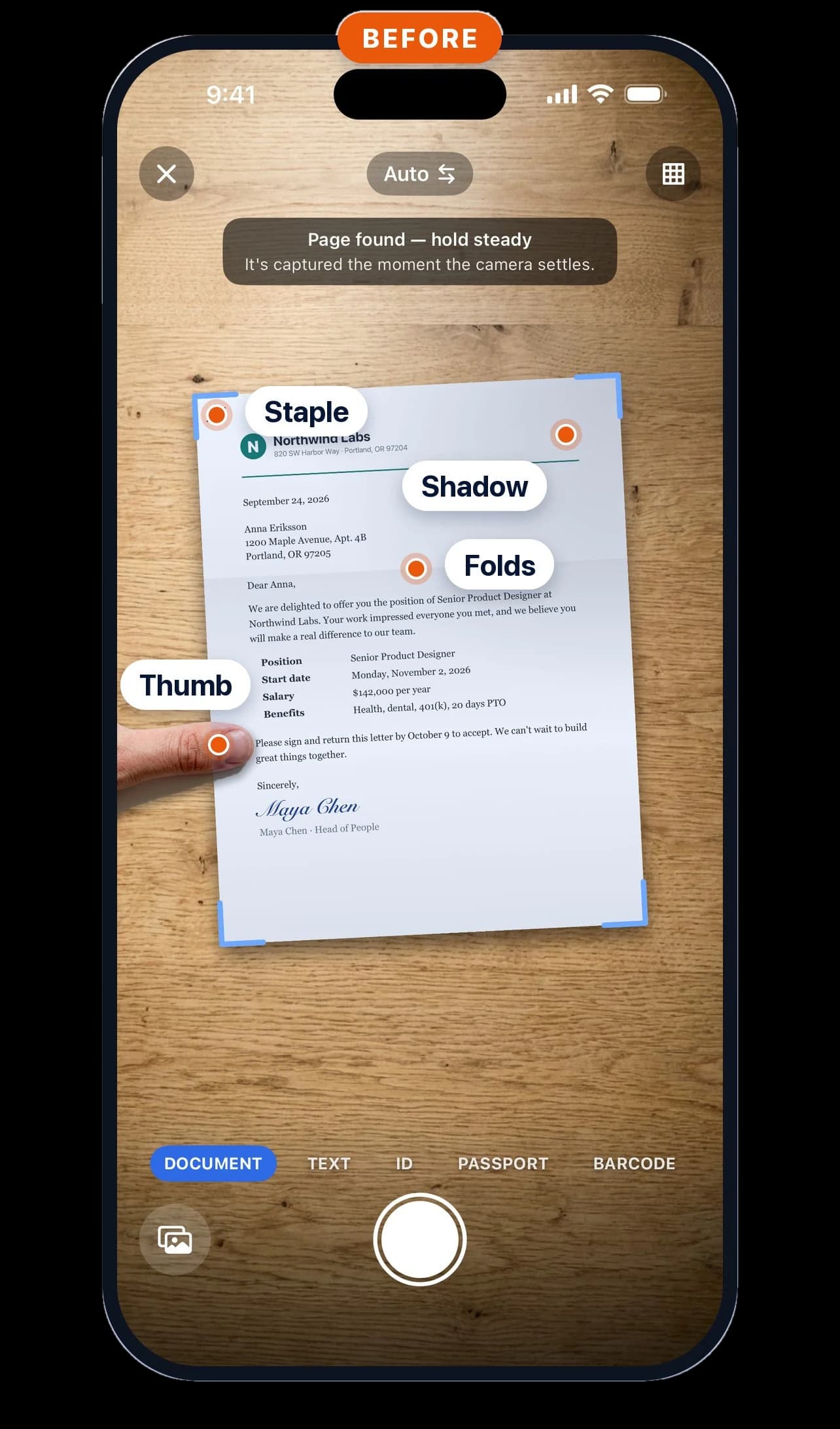
Um ein Dokument mit dem iPhone zu scannen, öffne ScanMojo, tippe auf Scannen und halte das Handy über die Seite: Es erkennt die Ränder, löst von selbst aus, richtet die Seite gerade aus und entfernt Finger, Heftklammern und Schatten. Füge die weiteren Seiten genauso hinzu, tippe auf das Vorschaubild, und du hast eine durchsuchbare PDF zum Mailen, Hochladen oder Sichern. Auf Android funktioniert es genauso, und es ist kostenlos, ohne Werbung, ohne Wasserzeichen, ohne Scan-Limit und ohne Konto.
- 1
Tippe auf Scannen
Die Kamera öffnet sich im Modus Dokument, der ersten Auswahl unter dem Sucher. Leg die Seite auf eine Fläche, die sich von ihr abhebt, etwa weißes Papier auf einen dunklen Tisch.
- 2
Halte das Handy über die Seite
ScanMojo umrandet die Ränder der Seite. Steht oben in der Kamera Auto, löst es von selbst aus, sobald das Handy ruhig ist. Tippe auf Auto, um zu Manuell zu wechseln, wenn du lieber selbst auslöst.
- 3
Füge die nächste Seite hinzu
Blättere um und halte wieder ruhig. Jede Seite landet im Vorschaubild unten auf dem Bildschirm, und alle kommen in dasselbe Dokument.
- 4
Tippe auf das Vorschaubild, wenn du fertig bist
Das Dokument öffnet sich, ist schon auf deinem Handy gesichert und nach dem Inhalt der ersten Seite benannt. Tippe auf den Namen, wenn du ihn ändern willst.
- 5
Korrigiere Seiten bei Bedarf
Tippe auf eine Seite, um sie zuzuschneiden oder zu drehen oder zwischen den Darstellungen Original, Auto, Grau und S/W zu wechseln. Auch Finger & Heftklammern entfernen und Zeilen begradigen findest du dort. Mit Seite hinzufügen nach der letzten Seite scannst du eine, die du vergessen hast.
- 6
Teile es als PDF
Tippe auf Teilen und wähle PDF, um es per E-Mail oder Nachricht zu senden, hochzuladen oder in deinen Dateien zu sichern. Bilder (JPG) und Text (TXT) sind im selben Menü. Auf Android heißt das Menü „Teilen als“.
Brauchst du überhaupt eine Scanner-App?
Für die eine oder andere Seite vielleicht nicht. Das iPhone hat in den Apps Notizen und Dateien einen einfachen Dokumentenscanner, und viele Android-Handys haben einen in der Kamera. Wenn du eine Seite im Monat scannst und es nicht so darauf ankommt, wie sie aussieht, reichen die.
Eine Scanner-App lohnt sich, wenn du oft scannst, wenn der Scan an jemanden geht, der ihn genau liest, oder wenn du ihn wiederfinden musst. ScanMojo entfernt Fingerspitzen und Heftklammern an den Seitenrändern, gleicht Schatten aus, glättet gewellte Zeilen und benennt jedes Dokument für dich. Die Wörter jeder Seite werden auf deinem Handy erkannt. Tippst du später ein Wort ein, etwa einen Firmennamen oder einen Monat, findest du den Brief, auf dem es steht.
Ein Scan, der aussieht wie vom Scanner
Das Licht ist wichtiger als die Kamera. Scanne in der Nähe eines Fensters oder unter einer gleichmäßigen Deckenlampe und meide eine Lampe neben dir, die deinen Schatten und den des Handys über die Seite wirft. ScanMojo gleicht die Schatten aus, die es findet, hat aber weniger zu korrigieren, wenn das Licht gleichmäßig ist. Ist der Raum dunkel, schaltet die Blitztaste der Kamera den Blitz oder ein Dauerlicht ein.
Lass ein wenig Rand um die Seite, damit alle vier Ecken zu sehen sind. Halte das Handy flach über das Papier statt schräg: Die Seite wird so oder so gerade ausgerichtet, aber Text am hinteren Rand bleibt schärfer, wenn das Handy waagerecht ist. Ist eine Seite gewellt oder gefaltet, musst du sie nicht mit den Fingern flach halten. Zeilen begradigen glättet gebogenen Text, und Fingerspitzen, die an den Rändern ins Bild ragen, werden entfernt.
Bevor du etwas sendest, öffne das Dokument und zoome auf die kleinste Schrift, etwa eine Kontonummer oder ein Datum. Musst du raten, muss es die Person, die es liest, auch, und ein neuer Scan dauert nur ein paar Sekunden.
Mehrere Seiten in eine PDF scannen
Die meisten Formulare, Verträge und Kontoauszüge sollten als eine Datei mit den Seiten in der richtigen Reihenfolge verschickt werden, nicht als Reihe von Fotos. Scanne sie in der Lesereihenfolge, ohne die Kamera zu verlassen. Hast du eine in der falschen Reihenfolge gescannt, öffne die Seitenansicht und halte eine Seite gedrückt, um sie an ihren Platz zu ziehen. Eine missratene Seite kannst du einzeln neu aufnehmen oder löschen, ohne den Rest noch einmal zu scannen.
Prüfe, ob du jede Seite hast, auch die Rückseiten doppelseitiger Blätter, wenn etwas darauf steht, etwa Bedingungen, eine Unterschriftszeile oder die zweite Hälfte eines Formulars. Die Rückseite wird oft vergessen, und im Antwortbrief wird dann danach gefragt.
Einen Scan per E-Mail senden
Öffne das Dokument, tippe auf Teilen, wähle PDF und such dir deine E-Mail-App aus der Liste aus. Die PDF kommt als Anhang mit dem Namen des Dokuments an, was für den Empfänger viel klarer ist als eine Datei namens IMG_4021. Benenne das Dokument vorher um, wenn sein Name nicht sagt, was es ist. Im Gratis-Plan zählt jedes Teilen als einer deiner 3 Gratis-Exporte, egal wie viele Seiten die PDF hat.
Ein paar mit dem Handy gescannte Seiten liegen meist deutlich unter dem, was E-Mails verkraften. Setzt eine Upload-Seite oder ein Formular ein Limit, erstellt Teilen › Kleinere PDF eine Kopie in einer festen Größe oder unter einem Limit von 500 KB bis 10 MB, und der Scan in der App bleibt, wie er ist. Kleinere PDF zu erstellen und anzusehen ist kostenlos, die kleinere Kopie zu teilen gehört zu ScanMojo Pro.
Briefe mit einem Datum darauf
Steht auf einer Seite ein Fälligkeitsdatum, etwa bei einer Rechnung, einer Verlängerung oder einem Formular zum Zurückschicken, kann ScanMojo anhand des erkannten Datums eine Erinnerung vorschlagen. Du wählst das Datum oder legst ein eigenes fest und prüfst es, bevor es gesichert wird, und die App erinnert dich vor dem Tag. Erinnerungen sind kostenlos, drei gleichzeitig.
Was ein Handy-Scan nicht kann
Ein Handy-Scan ist ein sauberes Bild der Seite, nicht das Original. Braucht jemand eine Unterschrift mit Tinte, eine beglaubigte Kopie oder das Papier selbst, ersetzt ein Scan das nicht. Prüfe also, was verlangt wurde. ScanMojo sendet oder lädt auch nichts von selbst hoch: Du entscheidest beim Teilen, wer einen Scan bekommt. Scans bleiben auf deinem Handy, außer du teilst sie oder schaltest das Backup in dein eigenes iCloud Drive oder Google Drive ein.
Fragen
Wie scanne ich ein Dokument mit meinem iPhone?
Öffne ScanMojo und tippe auf Scannen. Halte das Handy über die Seite, dann löst es von selbst aus und schneidet die Seite zu und bereinigt sie. Füge weitere Seiten genauso hinzu und tippe dann auf das Vorschaubild, um das fertige Dokument zu öffnen.
Wie scanne ich Dokumente mit Android?
Genauso. Tippe in ScanMojo auf Scannen, halte das Handy über jede Seite und tippe dann auf das Vorschaubild. Der Schalter Auto/Manuell, die vier Darstellungen und Finger & Heftklammern entfernen funktionieren auf Android-Handys genauso, auch auf dem Samsung Galaxy.
Wie scanne ich ein Dokument und schicke es als PDF per E-Mail?
Scanne die Seiten, öffne das Dokument, tippe auf Teilen, wähle PDF und dann deine E-Mail-App. Alle Seiten gehen als ein PDF-Anhang mit dem Namen des Dokuments raus.
Ist Scannen mit ScanMojo kostenlos?
Ja. Scannen, das automatische Bereinigen und die Textsuche sind kostenlos, ohne Werbung, ohne Wasserzeichen und ohne Limit, wie viele Seiten du scannst. Teilen als PDF, Bilder oder Text ist für 3 Exporte kostenlos, und mit ScanMojo Pro werden Exporte unbegrenzt.
Werden meine Dokumente hochgeladen?
Nein. ScanMojo bereinigt und speichert Scans auf deinem Handy. Dort bleiben sie, außer du teilst sie oder schaltest das Backup in dein eigenes iCloud Drive oder Google Drive ein.
