So scannst du einen Ausweis oder Führerschein mit iPhone oder Android
Um einen Ausweis mit dem Handy zu scannen, öffne ScanMojo, wähle unter dem Sucher Ausweis, bring die Vorderseite der Karte in den Umriss und dreh sie dann für die Rückseite um. Beide Seiten werden auf die Karte zugeschnitten, als ein Dokument gesichert und in einem gesperrten Ordner Ausweise aufbewahrt. Auf iPhone und Android funktioniert es gleich, und es ist kostenlos, ohne Werbung, ohne Wasserzeichen und ohne Konto.
- 1
Wähle unter dem Sucher Ausweis
Ein Umriss in der Form eines Führerscheins oder einer Bankkarte erscheint. Die Kamera zoomt etwas heran, sodass du das Handy weit genug entfernt halten kannst, damit die Karte scharf ist.
- 2
Leg die Karte flach hin
Leg sie auf einen schlichten Tisch, raus aus dem Sichtfenster des Portemonnaies oder der Plastikhülle. Auf einer dunklen Fläche sind die Ränder der Karte gut zu erkennen.
- 3
Bring die Vorderseite in den Umriss
Halte das Handy flach über die Karte. Mit eingeschaltetem automatischem Auslöser nimmt es von selbst auf, sobald die Karte ruhig im Umriss liegt. Sonst tippe auf den Auslöser.
- 4
Dreh sie für die Rückseite um
Der Hinweis ändert sich zu „Jetzt umdrehen und die Rückseite ausrichten“. Die Rückseite wird mit der Vorderseite gesichert. Steht auf der Rückseite nichts, was sich zu behalten lohnt, tippe auf Fertig, nur Vorderseite.
- 5
Finde ihn unter Ausweise
Der Scan wird im Ordner Ausweise abgelegt, der sich auf dem iPhone nur mit deinem Gesicht, Fingerabdruck oder Code öffnet und auf Android mit deinem Fingerabdruck, Gesicht oder deiner Displaysperre.
- 6
Teilen oder drucken, wenn jemand danach fragt
Öffne den Scan und tippe auf Teilen für eine PDF oder Bilder (JPG). Auf Android heißt das Menü „Teilen als“.
Ein Scan, den man lesen kann
Die meisten Ausweisscans, die zurückkommen, sind unscharf, abgeschnitten oder durch Spiegelungen ausgeblichen. Der Umriss kümmert sich um den Zuschnitt und der Zoom um die meiste Unschärfe: Je näher du ein Handy an eine kleine Karte hältst, desto schlechter kann das Objektiv scharfstellen. Halte die Karte also in der Größe des Umrisses, statt den Bildschirm damit zu füllen.
Spiegelungen sind schwieriger. Führerscheine haben eine glänzende Beschichtung und Hologramme, die unter einer Deckenlampe weiß aufblitzen. Dreh das Handy oder die Karte ein wenig, bis die Spiegelung vom Foto und den Nummern wegwandert, oder geh ans Fenster und schalte das Licht über dir aus. Tageslicht von der Seite ist besser als Licht direkt von oben.
Bevor du den Scan schickst, öffne ihn und zoome hinein. Name, Nummer, Daten und das Kleingedruckte sollten ohne Raten lesbar sein. Ist etwas durch eine Spiegelung verloren, scanne ihn neu: Das dauert ein paar Sekunden und erspart eine zweite Anfrage.
Nur vorne oder vorne und hinten?
Prüfe, was verlangt wurde. Vermieter, Arbeitgeber und Schulen wollen oft beide Seiten, denn auf der Rückseite eines Führerscheins stehen Barcode, Auflagen und manchmal eine Adressänderung. Manche Formulare verlangen nur die Vorderseite. Der Ausweis-Modus fragt nach der Vorderseite auch nach der Rückseite, du hast also beide, außer du tippst auf Fertig, nur Vorderseite.
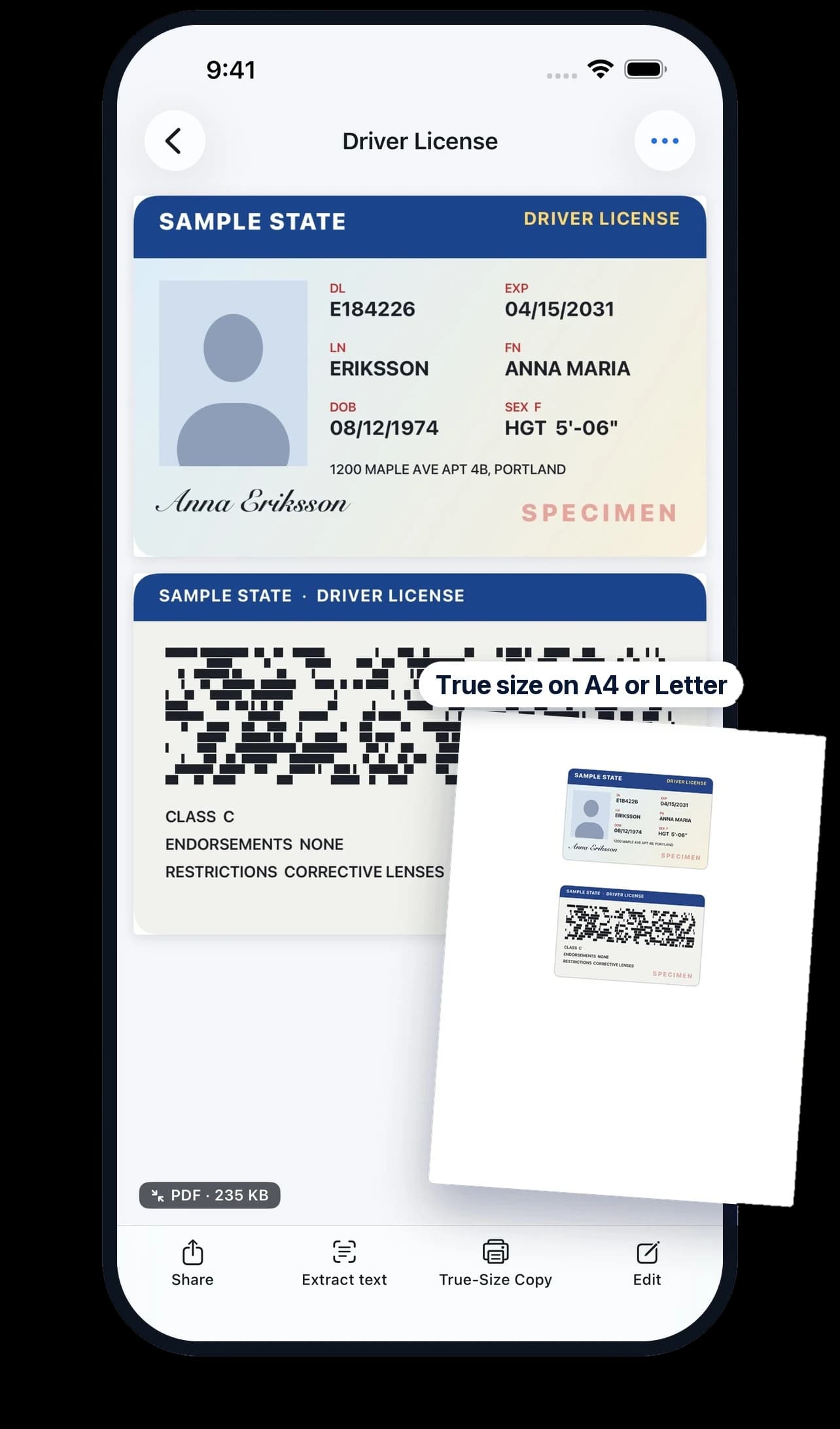
Verlangt die Anfrage „eine Kopie beider Seiten auf einer Seite“, öffne den Scan und tippe auf Originalgröße. Das legt die Vorderseite über die Rückseite auf eine Letter- oder A4-Seite in der echten Größe der Karte, wie eine Fotokopie. Die Vorschau ist kostenlos, die Kopie in Originalgröße zu drucken oder zu teilen gehört zu ScanMojo Pro.
Versichertenkarten, Studierendenausweise, Mitgliedskarten und Bankkarten haben dieselbe Größe wie ein Führerschein, der Ausweis-Modus passt also auch für sie.
Wenn eine App oder Website dich bittet, deinen Ausweis zu scannen
Liefer-Apps, Banken, Zahlungsdienste und Altersprüfungen sagen oft „Ausweis scannen“ und meinen etwas anderes: Sie öffnen ihre eigene Kamera in ihrer App und prüfen die Karte live, manchmal mit einem Selfie. Ein Scan, den du vorher gemacht hast, lässt sich dort meist nicht verwenden. Folge ihrer Anleitung, und wenn es immer wieder scheitert, helfen die Tipps zu Spiegelungen und Abstand oben auch dort.
ScanMojo erstellt eine saubere Kopie deines Ausweises, die du behalten und schicken kannst. Es liest nicht den Barcode auf der Rückseite, prüft nicht, ob ein Ausweis echt ist, und bestätigt niemandes Alter. Es ist also kein Werkzeug, um die Ausweise anderer an einer Tür oder Theke zu prüfen.
Sicher aufbewahren und senden
Eine Kopie deines Ausweises ist das meiste, was jemand braucht, um sich als du auszugeben. Schick sie also nur an jemanden, der einen Grund hat, danach zu fragen, und auf dem Weg, den er verlangt. Schickst du sie an jemanden, den du nicht gut kennst, stempelt Teilen › Sichere Kopie den Zweck der Kopie und das Datum darüber, und Nummern abdecken schwärzt Nummern, die du dann Seite für Seite prüfst. Sichere Kopie ist kostenlos zu erstellen und anzusehen, das Teilen gehört zu Pro.
Der Scan bleibt gesperrt unter Ausweise auf deinem Handy. Er wird nicht hochgeladen, außer du teilst ihn oder schaltest das Backup in dein eigenes iCloud Drive oder Google Drive ein, und selbst mit Backup werden Ausweise und Reisepässe nur kopiert, wenn du zusätzlich Ausweise & Pässe einschließen einschaltest.
ScanMojo kann dich auch erinnern, bevor die Karte abläuft. Liest es ein Ablaufdatum auf der Karte, schlägt es eine Erinnerung vor. Du prüfst das Datum und bestätigst es. Erinnerungen sind kostenlos, drei gleichzeitig.
Fragen
Wie scanne ich einen Ausweis mit dem iPhone?
Öffne ScanMojo, wähle unter dem Sucher Ausweis, bring die Vorderseite der Karte in den Umriss und dreh sie dann für die Rückseite um. Beide Seiten werden zusammen im gesperrten Ordner Ausweise gesichert.
Funktioniert es auf Android?
Ja. Der Ausweis-Modus, Fertig, nur Vorderseite und der gesperrte Ordner Ausweise funktionieren auf Android-Handys genauso, auch auf dem Samsung Galaxy. Ausweise öffnen sich mit deinem Fingerabdruck, Gesicht oder deiner Displaysperre.
Werden meine Ausweisscans irgendwo hochgeladen?
Nein. Sie bleiben auf deinem Handy, gesperrt im Ordner Ausweise, außer du teilst sie oder schaltest das Backup in dein eigenes iCloud Drive oder Google Drive ein. Selbst mit Backup werden Ausweise nur kopiert, wenn du Ausweise & Pässe einschließen einschaltest.
Kann ScanMojo den Barcode lesen oder einen Ausweis prüfen?
Nein. Es erstellt eine saubere Kopie deines eigenen Ausweises zum Aufbewahren und Senden. Es liest keine Führerschein-Barcodes, prüft nicht, ob ein Ausweis echt ist, und bestätigt niemandes Alter.
Ist das Scannen eines Ausweises kostenlos?
Ja. Scannen und der gesperrte Ordner Ausweise sind kostenlos, ohne Werbung, und ebenso das Teilen des Scans als PDF oder Bilder, für 3 Exporte. Die einseitige Fotokopie in Originalgröße ist in der Vorschau kostenlos, Drucken oder Teilen gehört zu ScanMojo Pro.
Verwandte Anleitungen
Weitere Anleitungen: Papierkram im Alltag
- So scannst und bewahrst du Belege auf deinem Handy auf
- So hast du Kunden-, Fitness- und Bibliothekskarten auf dem Handy
- So scannst und ordnest du Steuerunterlagen auf deinem Handy
- So organisierst du die Unterlagen im Haushalt auf deinem Handy
- So bewahrst du Arztunterlagen auf deinem Handy auf
- So behältst du Rechnungen und Briefe auf dem Handy im Blick
- Ein System für den Papierkram, wenn sich Papier stapelt
- So ordnest du die Arzt- und Versicherungspapiere deiner Eltern
- Scanne einen Brief mit dem Handy und werde vor der Frist erinnert
- Verlängerungsschreiben im Blick behalten und vor der Frist erinnert werden
- So scannst und sendest du Dokumente ohne Scanner
- So scannst du Hausaufgaben als PDF und gibst sie vom Handy aus ab
- Ein kostenloser Dokumentenscanner ohne Wasserzeichen und ohne Scan-Limit
- Eine kostenlose Scanner-App, die du ohne Abo nutzen kannst
- Eine kostenlose Scanner-App ohne Werbung
- Ein privater Dokumentenscanner, der offline funktioniert
- So unterschreibst du eine PDF oder ein Papierformular auf dem Handy
- So schützt du eine PDF auf dem Handy mit einem Passwort
