So entfernst du Finger, Heftklammern und Lochungen aus einem Scan
Um eine sich wellende Seite flach zu halten, drückst du sie nieder, und deine Finger landen im Scan. Auch Heftklammern und Lochungen hinterlassen dunkle Flecken an den Rändern. ScanMojo entfernt alle drei für dich von den Seitenrändern.
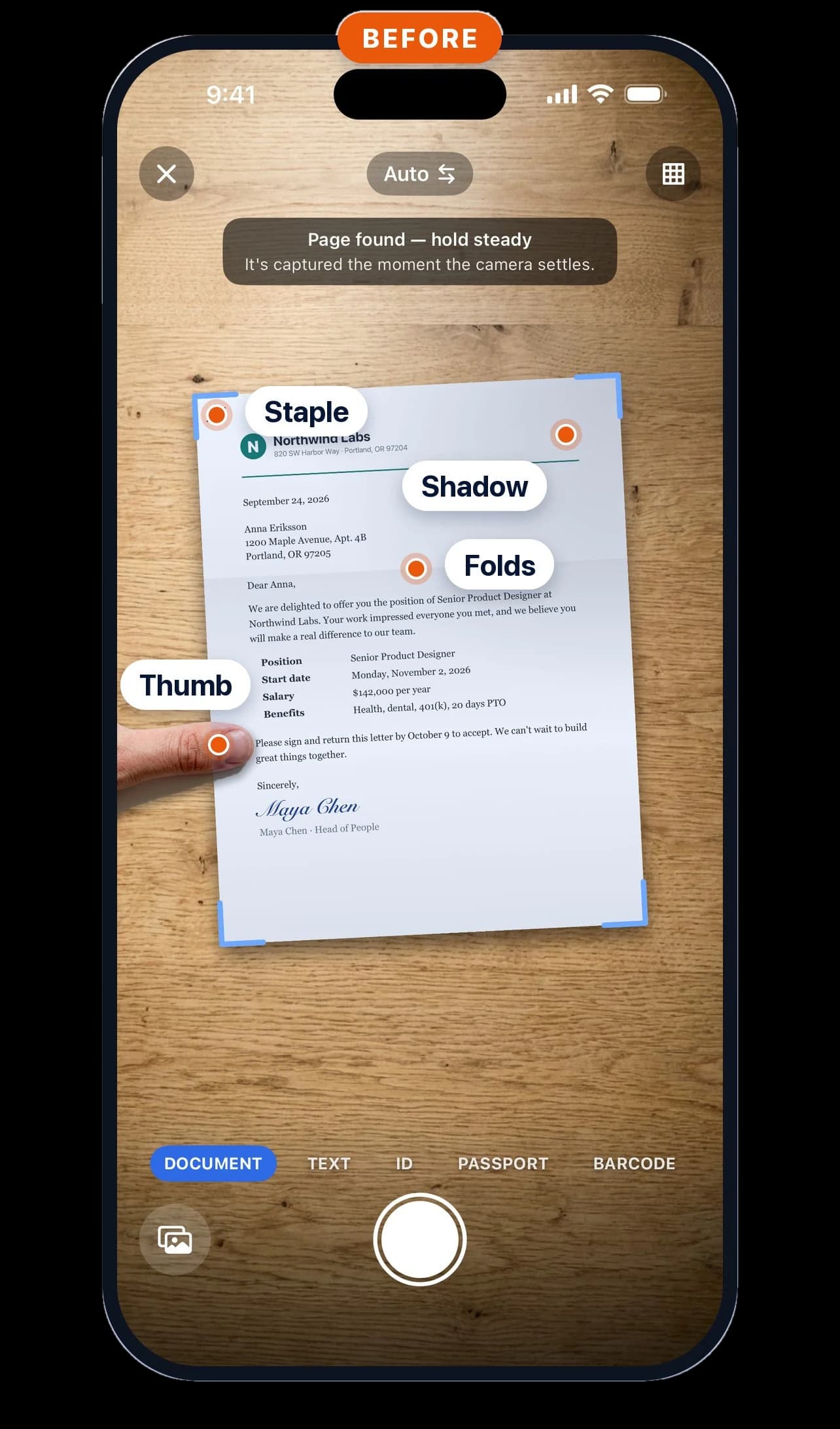
- 1
Halte die Seite an den Rändern
Lass deine Fingerspitzen am Rand statt über dem Text. Alles am Rand lässt sich sauber entfernen.
- 2
Scanne wie gewohnt
Tippe auf Scannen und lass ScanMojo die Seite aufnehmen.
- 3
Lass Finger & Heftklammern entfernen eingeschaltet
Im Editor entfernt dieser Schalter Finger, Heftklammern und Lochungen nahe den Seitenrändern und füllt sie mit der Farbe des Papiers.
- 4
Schalte es aus, wenn es zu eifrig ist
Hat eine Seite am Rand eine echte Markierung, die du behalten willst, etwa einen Stempel, schalte das Entfernen für diese Seite aus.
Was entfernt wird und was nicht
ScanMojo schaut auf die Ränder der Seite, wo Finger, Heftklammern und Lochungen auftauchen. Ein Finger mitten auf dem Text lässt sich nicht entfernen, ohne die Wörter darunter zu verlieren. Halte Seiten also an den Rändern.
Fragen
Ist das Entfernen von Fingern kostenlos?
Ja. Es gehört zur automatischen Bereinigung, und die ist kostenlos.
Funktioniert es mit importierten Fotos?
Ja. Aus deiner Mediathek importierte Fotos werden genauso bereinigt wie neue Scans.
