Comment scanner des documents sur iPhone ou Android
Pour scanner un document sur iPhone, ouvrez ScanMojo, touchez Scanner et tenez le téléphone au-dessus de la page : l’app trouve les bords, prend la photo toute seule, puis redresse la page et efface doigts, agrafes et ombres. Ajoutez les autres pages de la même façon, touchez la vignette, et vous obtenez un seul PDF consultable à envoyer par e-mail, à déposer en ligne ou à garder. Cela fonctionne de la même façon sur Android, et c’est gratuit, sans publicité, sans filigrane, sans limite de scans et sans compte.
- 1
Touchez Scanner
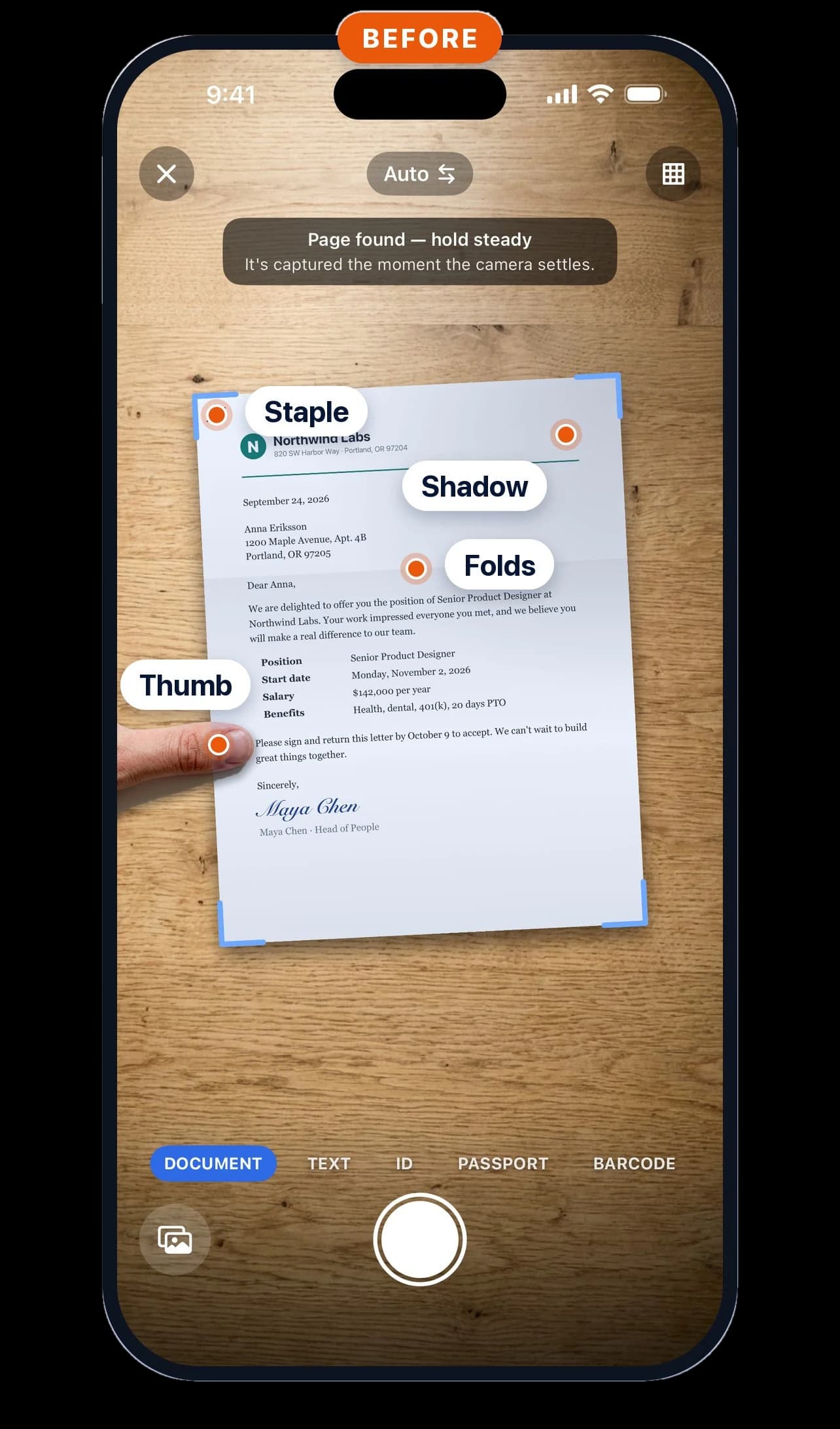
L’appareil photo s’ouvre en mode Document, le premier choix sous le viseur. Posez la page sur une surface qui contraste avec elle, comme un papier blanc sur une table sombre.
- 2
Tenez le téléphone au-dessus de la page
ScanMojo souligne les bords de la page. Quand Auto est affiché en haut de l’appareil photo, il prend la photo tout seul dès que le téléphone est stable. Touchez Auto pour passer en Manuel si vous préférez appuyer vous-même sur le déclencheur.
- 3
Ajoutez la page suivante
Tournez la page et restez de nouveau immobile. Chaque page rejoint la vignette en bas de l’écran, et toutes vont dans le même document.
- 4
Touchez la vignette quand vous avez fini
Le document s’ouvre, déjà enregistré sur votre téléphone et nommé d’après le contenu de sa première page. Touchez le nom si vous voulez le changer.
- 5
Corrigez les pages qui en ont besoin
Touchez une page pour la recadrer ou la faire pivoter, ou pour passer d’un aspect à l’autre : Original, Auto, Gris et N&B. Effacer doigts et agrafes et Redresser les lignes sont là aussi. Ajouter une page, après la dernière page, permet de scanner une page oubliée.
- 6
Partagez-le en PDF
Touchez Partager et choisissez PDF pour l’envoyer par e-mail ou par message, le déposer en ligne ou l’enregistrer dans vos fichiers. Images (JPG) et Texte (TXT) se trouvent dans le même menu. Sur Android, le menu s’intitule « Partager en ».
Avez-vous vraiment besoin d’une app de scan ?
Peut-être pas, pour une page de temps en temps. L’iPhone intègre un scanner de documents basique dans les apps Notes et Fichiers, et beaucoup de téléphones Android en ont un dans l’appareil photo. Si vous scannez une page par mois et que le rendu importe peu, cela suffira.
Une app de scan se justifie quand vous scannez souvent, quand le scan part chez quelqu’un qui va le lire attentivement, ou quand vous devez le retrouver. ScanMojo efface le bout des doigts et les agrafes aux bords de la page, atténue les ombres, aplanit les lignes courbées et nomme chaque document pour vous. Les mots de chaque page sont reconnus sur votre téléphone : en tapant plus tard un seul mot, comme le nom d’une entreprise ou un mois, vous retrouvez le courrier où il figure.
Obtenir un scan digne d’un vrai scanner
La lumière compte plus que l’appareil photo. Scannez près d’une fenêtre ou sous un plafonnier à la lumière uniforme, et évitez une lampe à côté de vous qui projette votre ombre et celle du téléphone sur la page. ScanMojo atténue les ombres qu’il trouve, mais il a moins à corriger quand la lumière est uniforme. Si la pièce est sombre, le bouton flash de l’appareil photo peut activer le flash ou une lumière continue.
Laissez une petite marge autour de la page pour que les quatre coins soient visibles. Tenez le téléphone à plat au-dessus du papier plutôt qu’en biais : la page est redressée dans les deux cas, mais le texte du bord opposé reste plus net quand le téléphone est à l’horizontale. Si une page est courbée ou pliée, inutile de la maintenir à plat avec les doigts. Redresser les lignes aplanit le texte courbé, et le bout des doigts qui dépasse aux bords est effacé.
Avant d’envoyer quoi que ce soit, ouvrez le document et zoomez sur les plus petits caractères, comme un numéro de compte ou une date. Si vous devez deviner, la personne qui le lira aussi, et reprendre une photo ne prend que quelques secondes.
Scanner plusieurs pages en un seul PDF
La plupart des formulaires, contrats et relevés doivent partir en un seul fichier, pages dans l’ordre, plutôt qu’en une série de photos. Scannez-les dans l’ordre de lecture, sans quitter l’appareil photo. Si vous en scannez une dans le désordre, ouvrez la vue des pages et maintenez une page pour la faire glisser à sa place. Une page ratée peut être reprise ou supprimée seule, sans tout rescanner.
Vérifiez que vous avez toutes les pages, y compris le verso des pages recto verso s’il contient quelque chose, comme des conditions, une ligne de signature ou la seconde moitié d’un formulaire. On oublie souvent le verso, et le courrier qui revient le réclame.
Envoyer un scan par e-mail
Ouvrez le document, touchez Partager, choisissez PDF et sélectionnez votre app de messagerie dans la liste. Le PDF arrive en pièce jointe sous le nom du document, ce qui est bien plus clair pour le destinataire qu’un fichier appelé IMG_4021. Renommez d’abord le document si son nom ne dit pas ce qu’il est. Avec l’offre gratuite, chaque partage compte pour l’un de vos 3 exports gratuits, quel que soit le nombre de pages du PDF.
Quelques pages scannées avec un téléphone restent en général bien en deçà de ce qu’accepte un e-mail. Si une page de dépôt ou un formulaire impose une limite, Partager › PDF plus léger crée une copie à une taille prédéfinie, ou sous une limite de 500 Ko à 10 Mo, et le scan dans l’app reste tel quel. PDF plus léger est gratuit à créer et à prévisualiser ; partager la copie allégée fait partie de ScanMojo Pro.
Les courriers qui portent une date
Quand une page porte une échéance, comme une facture, un renouvellement ou un formulaire à renvoyer, ScanMojo peut proposer un rappel à partir de la date qu’il lit. Vous choisissez la date ou fixez la vôtre et la vérifiez avant l’enregistrement, et il vous prévient avant le jour J. Les rappels sont gratuits, trois à la fois.
Ce qu’un scan sur téléphone ne remplace pas
Un scan sur téléphone est une image nette de la page, pas l’original. Si l’on vous demande une signature à l’encre, une copie certifiée conforme ou le papier lui-même, un scan ne le remplacera pas : vérifiez ce qui a été demandé. ScanMojo n’envoie ni ne dépose rien de lui-même : c’est vous qui choisissez le destinataire quand vous partagez un scan. Les scans restent sur votre téléphone, sauf si vous les partagez ou activez la sauvegarde sur votre propre iCloud Drive ou Google Drive.
Questions
Comment scanner un document avec mon iPhone ?
Ouvrez ScanMojo et touchez Scanner. Tenez le téléphone au-dessus de la page : il la capture tout seul, puis la recadre et la nettoie. Ajoutez d’autres pages de la même façon, puis touchez la vignette pour ouvrir le document terminé.
Comment scanner des documents sur Android ?
De la même façon. Touchez Scanner dans ScanMojo, tenez le téléphone au-dessus de chaque page, puis touchez la vignette. Le choix Auto ou Manuel, les quatre aspects et Effacer doigts et agrafes fonctionnent de la même façon sur les téléphones Android, Samsung Galaxy compris.
Comment scanner un document et l’envoyer en PDF par e-mail ?
Scannez les pages, ouvrez le document, touchez Partager et choisissez PDF, puis sélectionnez votre app de messagerie. Toutes les pages partent en une seule pièce jointe PDF portant le nom du document.
Scanner avec ScanMojo est-il gratuit ?
Oui. Le scan, le nettoyage automatique et la recherche dans le texte sont gratuits, sans publicité, sans filigrane et sans limite de pages scannées. Le partage en PDF, en images ou en texte est gratuit dans la limite de 3 exports, et ScanMojo Pro rend les exports illimités.
Mes documents sont-ils envoyés en ligne ?
Non. ScanMojo nettoie et stocke les scans sur votre téléphone. Ils y restent, sauf si vous les partagez ou activez la sauvegarde sur votre propre iCloud Drive ou Google Drive.
