Comment signer un PDF ou un formulaire papier sur votre téléphone
Pour signer un document sur votre téléphone, mettez-le dans ScanMojo, dessinez votre signature une fois avec le doigt et placez-la sur la ligne ; renvoyez-le ensuite en PDF. Cela fonctionne de la même façon sur iPhone et Android, téléphones Samsung Galaxy compris. La signature et l’ajout de texte sont gratuits ; scanner ou importer le formulaire est gratuit, sans publicité.
- 1
Mettez le document dans ScanMojo
Scannez le formulaire papier, ou importez un PDF avec Outils › Importer un fichier. Si le PDF est arrivé par e-mail ou dans une app de messagerie, ouvrez-le là, touchez Partager et choisissez Signer avec ScanMojo : il s’ouvre prêt à signer.
- 2
Ouvrez Outils › Signer
Choisissez le document. Il s’ouvre sur la première page, prêt à signer ; faites défiler jusqu’à la page qui porte la ligne de signature.
- 3
Dessinez votre signature
Touchez Nouveau, signez dans le cadre avec le doigt et touchez Enregistrer. ScanMojo garde jusqu’à trois signatures sur votre téléphone pour la prochaine fois.
- 4
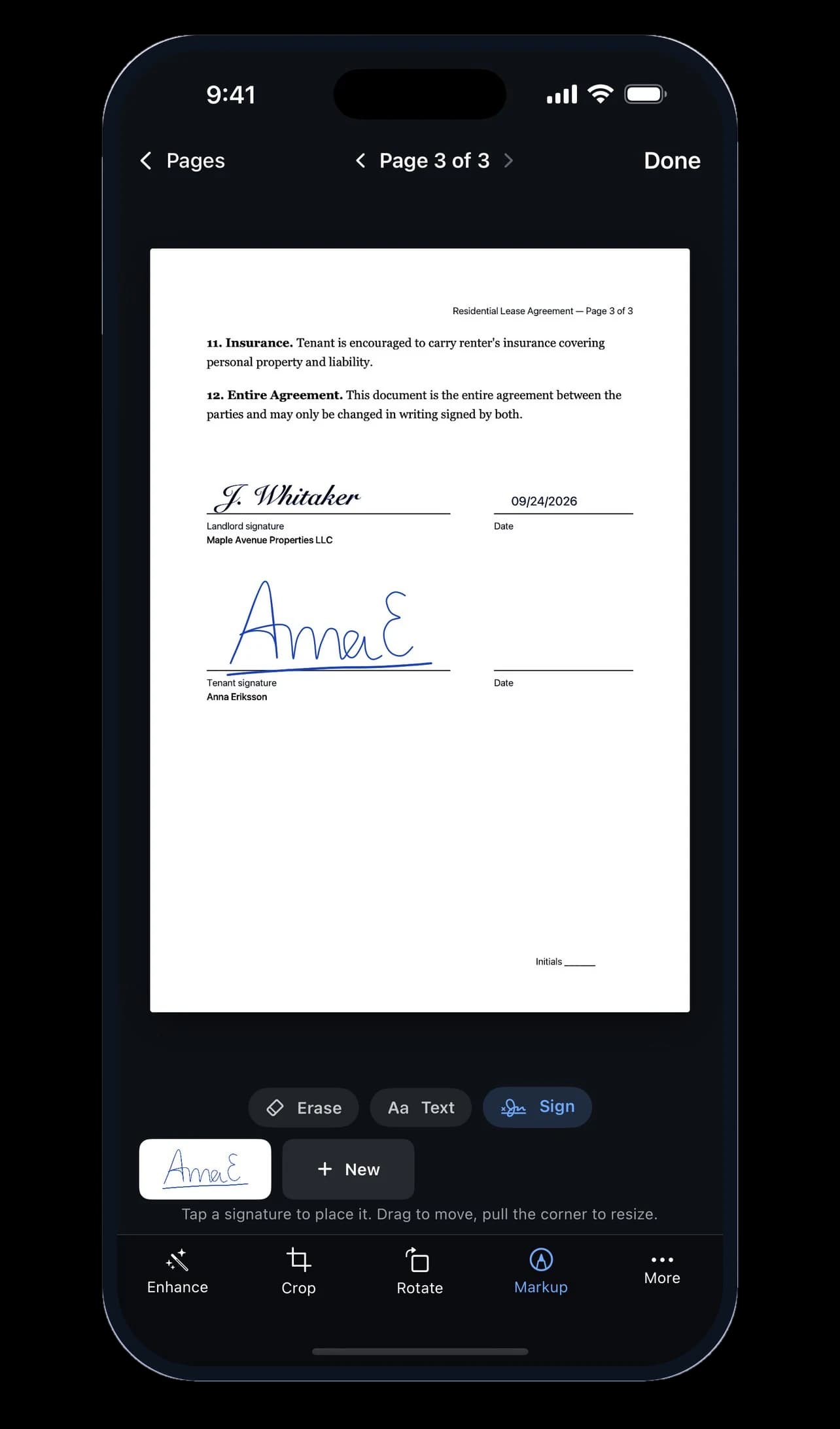
Placez-la et ajoutez la date
Faites glisser la signature sur la ligne et tirez son coin pour la redimensionner. Passez à Texte et touchez Date du jour, ou Ajouter du texte pour taper votre nom en capitales.
- 5
Partagez le PDF signé
Touchez OK, puis Partager › PDF pour le renvoyer.
Une signature qui vous ressemble
Signez lentement du bout du doigt, plus grand que sur le papier. La signature est réduite sur la page : un tracé plus grand donne un résultat plus fluide.
Signé au mauvais endroit ? Touchez la signature pour la sélectionner, puis faites-la glisser ou touchez son × pour la retirer. Vous pouvez aussi garder une seconde signature, comme vos initiales, pour les formulaires qui demandent les deux.
Les formulaires à rendre avant une date
Les formulaires scolaires, baux et papiers d’assurance doivent souvent revenir avant un jour précis. Si le formulaire a sa propre échéance, vous pouvez programmer un rappel sur le document dans ScanMojo : il propose les dates qu’il lit sur la page, vous en choisissez une, et il vous prévient avant le jour J. Les rappels sont gratuits, trois à la fois.
Est-ce juridiquement valable ?
Beaucoup d’accords du quotidien acceptent une signature ajoutée de cette façon, mais certains documents exigent un service de signature électronique certifié ou une signature manuscrite à l’encre. En cas de doute, demandez à la personne qui vous a envoyé le document.
Questions
Puis-je signer un PDF sur un téléphone Android ?
Oui. ScanMojo pour Android a le même outil Signer que l’app iPhone, sur tout téléphone Android, Samsung Galaxy compris. Vous pouvez aussi partager un PDF depuis Gmail ou Fichiers vers Signer avec ScanMojo.
La signature est-elle gratuite ?
Oui. La signature et l’ajout de texte sont gratuits, sans publicité ni filigrane.
Ma signature est-elle envoyée en ligne ?
Non. Elle est stockée sur votre téléphone, et vous pouvez la supprimer à tout moment.
Puis-je signer un document reçu par e-mail ?
Oui. Ouvrez la pièce jointe, touchez Partager et choisissez Signer avec ScanMojo, ou enregistrez-la dans Fichiers et utilisez Outils › Importer un fichier.
Guides associés
Plus de guides : Papiers du quotidien
- Comment scanner et garder vos reçus sur votre téléphone
- Comment scanner une carte d’identité ou un permis de conduire sur iPhone ou Android
- Comment scanner votre passeport avec votre téléphone avant de voyager
- Comment garder vos cartes de fidélité, de sport et de bibliothèque sur votre téléphone
- Comment scanner et organiser vos documents fiscaux sur votre téléphone
- Comment organiser les papiers du foyer sur votre téléphone
- Comment garder vos documents médicaux sur votre téléphone
- Comment suivre vos factures et courriers sur votre téléphone
- Une méthode pour les papiers qui s’entassent
- Comment organiser les papiers médicaux et d’assurance d’un parent
- Suivez vos avis de renouvellement et soyez prévenu avant l’échéance
- Comment scanner et envoyer des documents sans scanner
- Dossier de location : la liste des documents, et comment les envoyer depuis votre téléphone
- Comment scanner vos devoirs en PDF et les rendre depuis votre téléphone
- Un scanner de documents gratuit, sans filigrane ni limite de scans
- Une application de scan gratuite, utilisable sans abonnement
- Une application de scan gratuite sans publicité
- Un scanner de documents privé qui fonctionne hors ligne
