Comment scanner une carte d’identité ou un permis de conduire sur iPhone ou Android
Pour scanner une carte d’identité avec votre téléphone, ouvrez ScanMojo, choisissez Identité sous le viseur et placez le recto de la carte dans le contour, puis retournez-la pour le verso. Les deux faces sont recadrées sur la carte, enregistrées dans un seul document et gardées dans un dossier Pièces d’identité verrouillé. Cela fonctionne de la même façon sur iPhone et Android, et c’est gratuit, sans publicité, sans filigrane et sans compte.
- 1
Choisissez Identité sous le viseur
Un contour de la forme d’un permis de conduire ou d’une carte bancaire apparaît. L’appareil photo zoome un peu : vous pouvez tenir le téléphone assez loin pour que la carte soit nette.
- 2
Posez la carte à plat
Posez-la sur une table unie, sortie de la pochette du portefeuille ou de son étui plastique. Une surface sombre rend les bords de la carte faciles à voir.
- 3
Placez le recto dans le contour
Tenez le téléphone à plat au-dessus de la carte. Avec le déclenchement automatique activé, il capture tout seul dès que la carte est stable dans le contour ; sinon, touchez le déclencheur.
- 4
Retournez-la pour le verso
L’indication devient « Retournez-la maintenant et cadrez le verso ». Le verso est enregistré avec le recto. Si le verso de la carte ne contient rien d’utile, touchez Terminé, recto seul.
- 5
Retrouvez-la dans Pièces d’identité
Le scan est rangé dans le dossier Pièces d’identité, qui ne s’ouvre qu’avec votre visage, votre empreinte ou votre code sur iPhone, et votre empreinte, votre visage ou le verrouillage de l’écran sur Android.
- 6
Partagez-la ou imprimez-la quand on vous la demande
Ouvrez le scan et touchez Partager pour un PDF ou Images (JPG). Sur Android, le menu s’intitule « Partager en ».
Obtenir un scan lisible
La plupart des scans de pièces d’identité renvoyés sont flous, coupés ou délavés par les reflets. Le contour s’occupe du recadrage, et le zoom de la plupart des flous : plus vous approchez un téléphone d’une petite carte, moins l’objectif arrive à faire la mise au point. Gardez donc la carte à la taille du contour plutôt que de remplir l’écran.
Les reflets sont plus délicats. Les permis ont un pelliculage brillant et des hologrammes qui flashent en blanc sous un plafonnier. Tournez un peu le téléphone ou la carte jusqu’à ce que le reflet quitte la photo et les numéros, ou placez-vous près d’une fenêtre et éteignez la lumière du plafond. La lumière du jour venant de côté vaut mieux qu’une lumière juste au-dessus.
Avant de l’envoyer, ouvrez le scan et zoomez. Vous devez pouvoir lire le nom, le numéro, les dates et les petits caractères sans deviner. Si une partie est perdue dans un reflet, scannez à nouveau : cela prend quelques secondes et vous évite une seconde demande.
Recto seul, ou recto et verso ?
Vérifiez ce qu’on vous a demandé. Les propriétaires, employeurs et écoles veulent souvent les deux faces, car le verso d’un permis de conduire porte le code-barres, les restrictions et parfois un changement d’adresse. Certains formulaires ne demandent que le recto. Le mode Identité demande le verso après le recto : vous aurez donc les deux, sauf si vous touchez Terminé, recto seul.
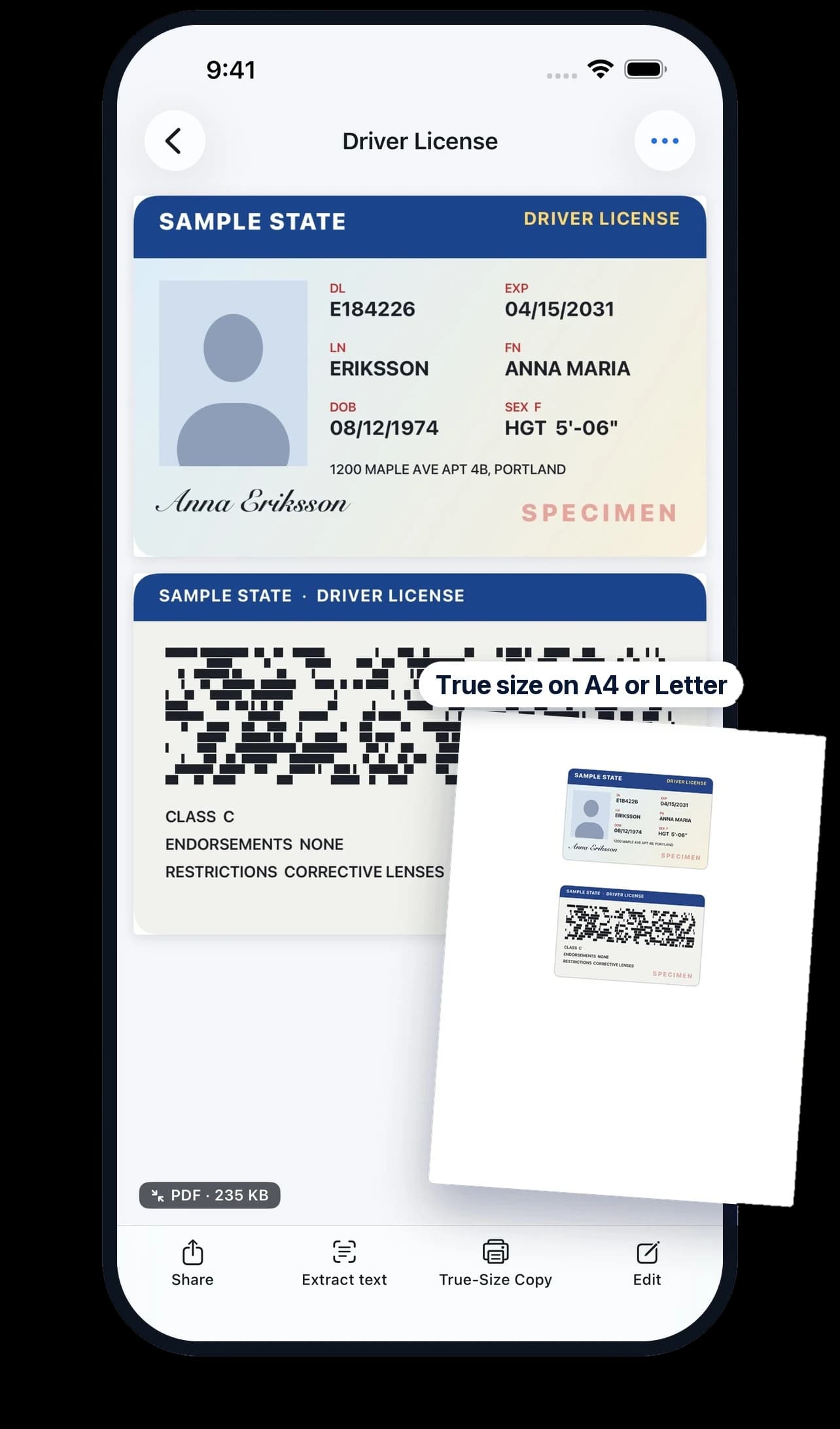
Quand la demande précise « une copie recto verso sur une seule page », ouvrez le scan et touchez Taille réelle. Le recto est placé au-dessus du verso sur une page Letter ou A4, à la taille réelle de la carte, comme une photocopie. L’aperçu est gratuit ; imprimer ou partager la copie en taille réelle fait partie de ScanMojo Pro.
Les cartes d’assurance, cartes d’étudiant, cartes d’adhérent et cartes bancaires ont la même taille qu’un permis : le mode Identité leur convient aussi.
Quand une app ou un site vous demande de scanner votre pièce d’identité
Les apps de livraison, banques, services de paiement et vérifications d’âge disent souvent « scannez votre pièce d’identité » alors qu’ils veulent dire autre chose : ils ouvrent leur propre appareil photo dans leur app et vérifient la carte en direct, parfois avec un selfie. Un scan fait auparavant ne peut généralement pas servir là. Suivez leurs instructions, et si cela échoue sans cesse, les conseils sur les reflets et la distance ci-dessus aident aussi.
ScanMojo crée une copie nette de votre pièce d’identité, à garder et à envoyer. Il ne lit pas le code-barres du verso, ne vérifie pas qu’une pièce d’identité est authentique et ne confirme l’âge de personne : ce n’est donc pas un outil pour contrôler les pièces d’identité des autres à une entrée ou à un comptoir.
La garder et l’envoyer en toute sécurité
Une copie de votre pièce d’identité contient presque tout ce qu’il faut pour se faire passer pour vous : envoyez-la uniquement à quelqu’un qui a une raison de la demander, et de la façon dont il la demande. Si vous l’envoyez à quelqu’un que vous connaissez mal, Partager › Copie sécurisée inscrit l’usage de la copie et la date en travers, et Masquer les numéros noircit des numéros que vous vérifiez ensuite page par page. La Copie sécurisée est gratuite à créer et à prévisualiser, et la partager fait partie de Pro.
Le scan reste verrouillé dans Pièces d’identité sur votre téléphone. Il n’est envoyé nulle part, sauf si vous le partagez ou activez la sauvegarde sur votre propre iCloud Drive ou Google Drive, et même avec la sauvegarde activée, les pièces d’identité et passeports ne sont copiés que si vous activez aussi Inclure pièces d’identité et passeports.
ScanMojo peut aussi vous prévenir avant l’expiration de la carte. Quand il lit une date d’expiration sur la carte, il propose un rappel ; vous vérifiez la date et la confirmez. Les rappels sont gratuits, trois à la fois.
Questions
Comment scanner une carte d’identité sur iPhone ?
Ouvrez ScanMojo, choisissez Identité sous le viseur et placez le recto de la carte dans le contour, puis retournez-la pour le verso. Les deux faces sont enregistrées ensemble dans le dossier Pièces d’identité verrouillé.
Est-ce que cela fonctionne sur Android ?
Oui. Le mode Identité, Terminé, recto seul et le dossier Pièces d’identité verrouillé fonctionnent de la même façon sur les téléphones Android, Samsung Galaxy compris. Les pièces d’identité s’ouvrent avec votre empreinte, votre visage ou le verrouillage de l’écran.
Mes scans de pièces d’identité sont-ils envoyés quelque part ?
Non. Ils restent sur votre téléphone, verrouillés dans le dossier Pièces d’identité, sauf si vous les partagez ou activez la sauvegarde sur votre propre iCloud Drive ou Google Drive. Même avec la sauvegarde activée, les pièces d’identité ne sont copiées que si vous activez Inclure pièces d’identité et passeports.
ScanMojo peut-il lire le code-barres ou vérifier une pièce d’identité ?
Non. Il crée une copie nette de votre propre pièce d’identité, à garder et à envoyer. Il ne lit pas les codes-barres des permis, ne vérifie pas qu’une pièce d’identité est authentique et ne confirme l’âge de personne.
Scanner une pièce d’identité est-il gratuit ?
Oui. Le scan et le dossier Pièces d’identité verrouillé sont gratuits, sans publicité, tout comme le partage du scan en PDF ou en images, dans la limite de 3 exports. La photocopie d’une page en taille réelle est gratuite à prévisualiser, et l’imprimer ou la partager fait partie de ScanMojo Pro.
Guides associés
- Comment copier le recto et le verso d’une pièce d’identité sur une seule page avec votre téléphone
- Comment envoyer une copie de votre pièce d’identité plus sûrement depuis votre téléphone
- Comment scanner votre passeport avec votre téléphone avant de voyager
- Dossier de location : la liste des documents, et comment les envoyer depuis votre téléphone
Plus de guides : Papiers du quotidien
- Comment scanner et garder vos reçus sur votre téléphone
- Comment garder vos cartes de fidélité, de sport et de bibliothèque sur votre téléphone
- Comment scanner et organiser vos documents fiscaux sur votre téléphone
- Comment organiser les papiers du foyer sur votre téléphone
- Comment garder vos documents médicaux sur votre téléphone
- Comment suivre vos factures et courriers sur votre téléphone
- Une méthode pour les papiers qui s’entassent
- Comment organiser les papiers médicaux et d’assurance d’un parent
- Scannez un courrier avec votre téléphone et soyez prévenu avant l’échéance
- Suivez vos avis de renouvellement et soyez prévenu avant l’échéance
- Comment scanner et envoyer des documents sans scanner
- Comment scanner vos devoirs en PDF et les rendre depuis votre téléphone
- Un scanner de documents gratuit, sans filigrane ni limite de scans
- Une application de scan gratuite, utilisable sans abonnement
- Une application de scan gratuite sans publicité
- Un scanner de documents privé qui fonctionne hors ligne
- Comment signer un PDF ou un formulaire papier sur votre téléphone
- Comment protéger un PDF par mot de passe sur votre téléphone
