Comment effacer doigts, agrafes et trous de perforation d’un scan
Pour garder à plat une page qui se courbe, vous la tenez, et vos doigts se retrouvent sur le scan. Les agrafes et les trous de perforation laissent aussi des marques sombres sur les bords. ScanMojo efface les trois des bords de la page pour vous.
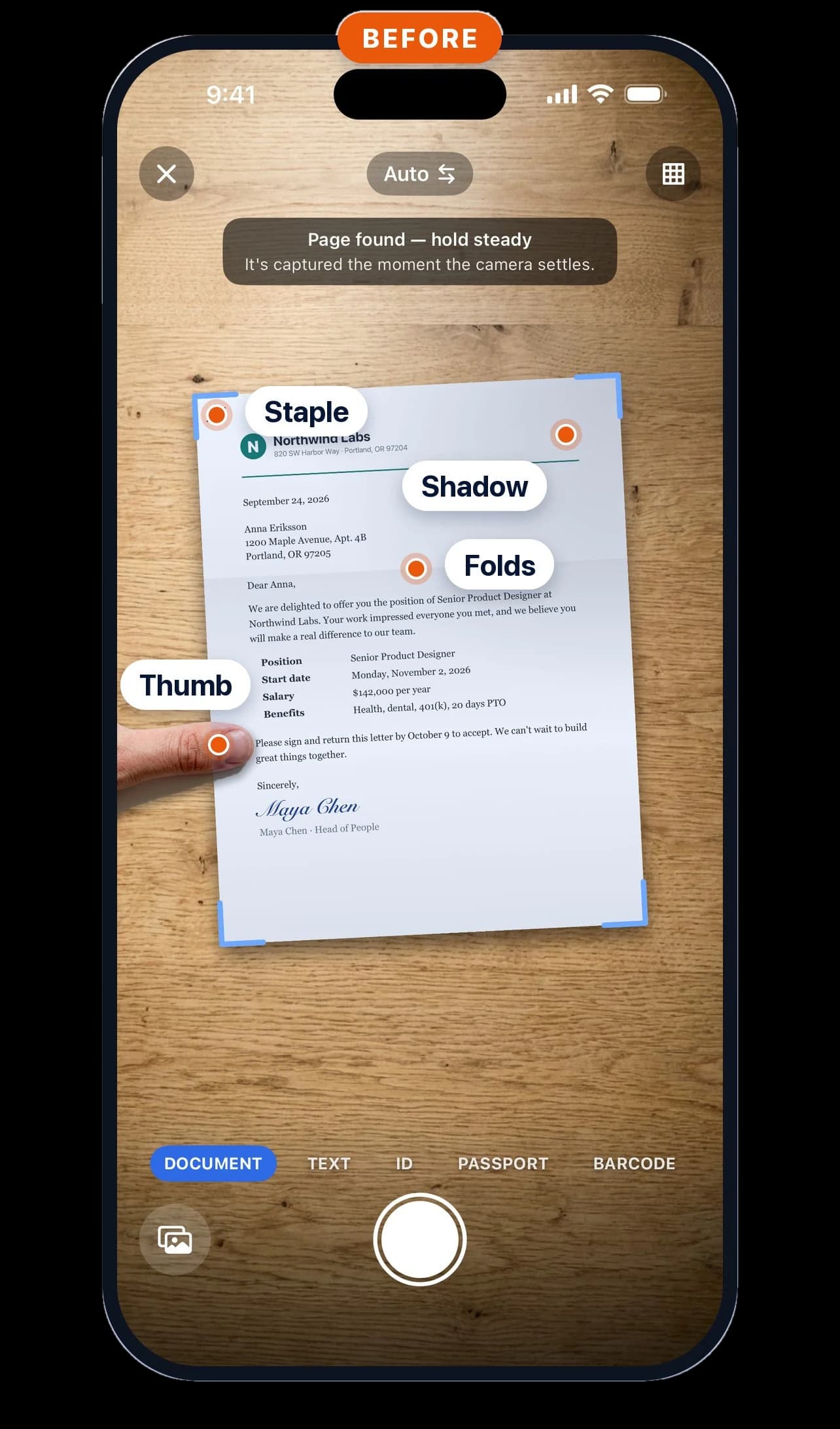
- 1
Tenez la page par les bords
Gardez le bout des doigts dans la marge plutôt que sur le texte. Tout ce qui se trouve dans la marge peut être effacé proprement.
- 2
Scannez comme d’habitude
Touchez Scanner et laissez ScanMojo capturer la page.
- 3
Laissez Effacer doigts et agrafes activé
Dans l’éditeur, cette option efface doigts, agrafes et trous de perforation près des bords de la page et les remplace par la couleur du papier.
- 4
Désactivez-la si elle en fait trop
Si une page porte au bord une vraie marque que vous voulez garder, comme un tampon, désactivez l’effacement pour cette page.
Ce qui est effacé, et ce qui ne l’est pas
ScanMojo examine les bords de la page, là où apparaissent doigts, agrafes et trous de perforation. Un doigt posé au milieu du texte ne peut pas être effacé sans perdre les mots en dessous : tenez donc les pages par leurs marges.
Questions
L’effacement des doigts est-il gratuit ?
Oui. Il fait partie du nettoyage automatique, qui est gratuit.
Est-ce que cela fonctionne sur les photos importées ?
Oui. Les photos importées depuis votre photothèque sont nettoyées de la même façon que les nouveaux scans.
