Cara scan dokumen di iPhone atau Android
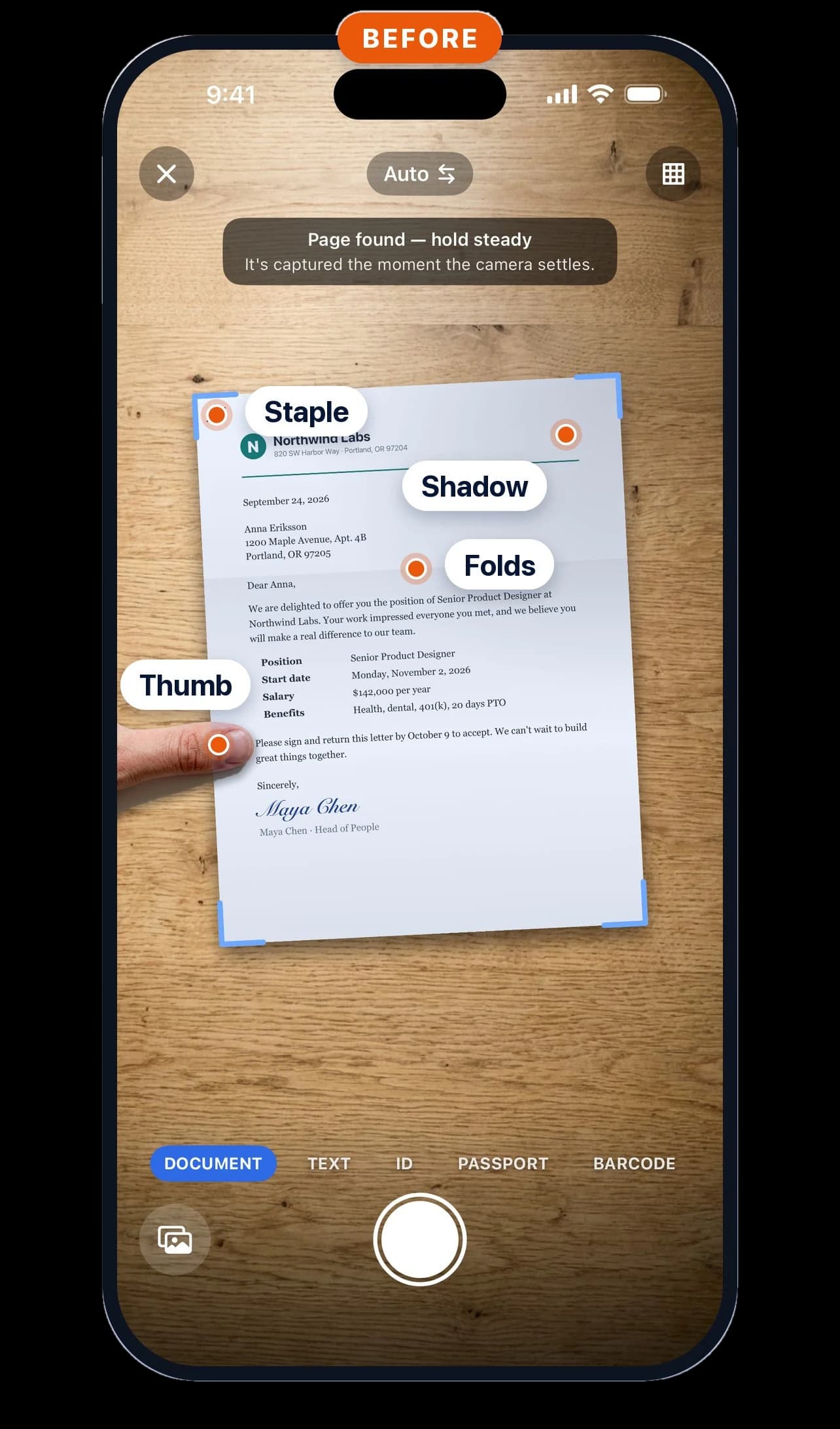
Untuk scan dokumen di iPhone, buka ScanMojo, ketuk Scan, dan arahkan ponsel ke halaman: aplikasi menemukan tepinya, memotret dengan sendirinya, lalu meluruskan halaman dan membersihkan jari, staples, dan bayangan. Tambahkan halaman lain dengan cara yang sama, ketuk gambar mininya, dan kamu punya satu PDF yang bisa dicari untuk dikirim lewat email, diunggah, atau disimpan. Caranya sama di Android, dan gratis, tanpa iklan, tanpa watermark, tanpa batas scan, dan tanpa akun.
- 1
Ketuk Scan
Kamera terbuka dalam mode Dokumen, pilihan pertama di bawah jendela bidik. Letakkan halaman di permukaan yang kontras, seperti kertas putih di atas meja gelap.
- 2
Arahkan ponsel ke halaman
ScanMojo menandai tepi halaman. Saat Otomatis tampil di bagian atas kamera, aplikasi memotret sendiri begitu ponsel stabil. Ketuk Otomatis untuk beralih ke Manual jika kamu lebih suka menekan tombol rana sendiri.
- 3
Tambahkan halaman berikutnya
Balik halamannya dan tahan lagi dengan stabil. Setiap halaman masuk ke gambar mini di bagian bawah layar, dan semuanya masuk ke dokumen yang sama.
- 4
Ketuk gambar mini setelah selesai
Dokumennya terbuka, sudah tersimpan di ponselmu dan dinamai sesuai isi halaman pertamanya. Ketuk namanya jika ingin menggantinya.
- 5
Perbaiki halaman yang perlu
Ketuk halaman untuk memotong atau memutarnya, atau untuk beralih antara tampilan Asli, Otomatis, Abu-abu, dan H&P. Hapus jari & staples dan Luruskan baris juga ada di sana. Tambah halaman, setelah halaman terakhir, untuk scan halaman yang terlewat.
- 6
Bagikan sebagai PDF
Ketuk Bagikan dan pilih PDF untuk mengirimnya lewat email atau pesan, mengunggahnya, atau menyimpannya ke file-mu. Gambar (JPG) dan Teks (TXT) ada di menu yang sama. Di Android, menunya berjudul “Bagikan sebagai”.
Apakah kamu benar-benar butuh aplikasi scanner?
Mungkin tidak, untuk sesekali satu halaman. iPhone punya scanner dokumen sederhana di aplikasi Catatan dan File, dan banyak ponsel Android punya fitur serupa di kameranya. Jika kamu hanya scan satu halaman sebulan dan tampilannya tidak terlalu penting, itu sudah cukup.
Aplikasi scanner layak dipakai saat kamu sering scan, saat hasil scan dikirim ke orang yang akan membacanya dengan teliti, atau saat kamu perlu menemukannya lagi. ScanMojo menghapus ujung jari dan staples di tepi halaman, meratakan bayangan, meluruskan baris yang melengkung, dan menamai setiap dokumen untukmu. Kata-kata di setiap halaman dikenali di ponselmu, jadi mengetik satu kata nanti, seperti nama perusahaan atau nama bulan, langsung menemukan surat yang memuatnya.
Mendapatkan hasil scan seperti dari mesin scanner
Cahaya lebih penting daripada kameranya. Scan di dekat jendela atau di bawah lampu langit-langit yang merata, dan hindari lampu di sampingmu yang membuat bayanganmu dan bayangan ponsel jatuh di halaman. ScanMojo meratakan bayangan yang ditemukannya, tapi pekerjaannya lebih ringan jika cahayanya merata. Jika ruangan redup, tombol lampu kilat di kamera bisa menyalakan flash atau cahaya tetap.
Sisakan sedikit ruang di sekitar halaman agar keempat sudutnya terlihat. Pegang ponsel datar di atas kertas, bukan miring: halaman tetap diluruskan, tapi teks di tepi terjauh lebih tajam saat ponsel sejajar. Jika halaman melengkung atau terlipat, kamu tidak perlu menahannya rata dengan jari. Luruskan baris meratakan teks yang melengkung, dan ujung jari yang masuk di tepi akan dihapus.
Sebelum mengirim apa pun, buka dokumennya dan perbesar tulisan terkecil, seperti nomor rekening atau tanggal. Jika kamu harus menebaknya, begitu juga orang yang membacanya, dan memotret ulang hanya butuh beberapa detik.
Scan beberapa halaman jadi satu PDF
Sebagian besar formulir, kontrak, dan laporan sebaiknya dikirim sebagai satu file dengan halaman berurutan, bukan serangkaian foto. Scan sesuai urutan bacanya, tanpa keluar dari kamera. Jika ada yang ter-scan tidak berurutan, buka tampilan halaman lalu tahan satu halaman untuk menyeretnya ke tempatnya. Halaman yang hasilnya jelek bisa difoto ulang atau dihapus sendiri, tanpa scan ulang yang lain.
Pastikan semua halaman ada, termasuk bagian belakang halaman bolak-balik jika ada isinya, seperti syarat dan ketentuan, kolom tanda tangan, atau separuh formulir. Orang sering lupa bagian belakang, dan surat balasannya justru memintanya.
Mengirim hasil scan lewat email
Buka dokumennya, ketuk Bagikan, pilih PDF, lalu pilih aplikasi email dari daftar. PDF-nya tiba sebagai lampiran dengan nama dokumen, yang jauh lebih jelas bagi penerimanya daripada file bernama IMG_4021. Ganti nama dokumennya dulu jika namanya belum menjelaskan isinya. Di paket gratis, setiap kali berbagi dihitung sebagai satu dari 3 ekspor gratismu, berapa pun jumlah halaman PDF-nya.
Beberapa halaman yang di-scan dengan ponsel biasanya masih jauh di bawah batas email. Jika halaman unggah atau formulir menetapkan batas, Bagikan › PDF Lebih Kecil membuat salinan dengan ukuran yang sudah ditentukan, atau di bawah batas antara 500 KB sampai 10 MB, dan scan di aplikasi tetap seperti semula. PDF Lebih Kecil gratis untuk dibuat dan dilihat pratinjaunya, dan membagikan salinan yang lebih kecil termasuk ScanMojo Pro.
Surat yang ada tanggalnya
Saat sebuah halaman memuat tanggal jatuh tempo, seperti tagihan, perpanjangan, atau formulir yang harus dikembalikan, ScanMojo bisa menyarankan pengingat dari tanggal yang dibacanya. Kamu memilih tanggalnya atau menentukan sendiri dan memeriksanya sebelum disimpan, dan ScanMojo mengingatkanmu sebelum harinya. Pengingat gratis untuk tiga sekaligus.
Yang tidak bisa dilakukan scan ponsel
Scan ponsel adalah gambar halaman yang bersih, bukan aslinya. Jika seseorang membutuhkan tanda tangan basah, salinan yang dilegalisasi, atau kertasnya sendiri, scan tidak bisa menggantikannya, jadi cek apa yang diminta. ScanMojo juga tidak mengirim atau mengunggah apa pun dengan sendirinya: kamu yang memilih siapa yang menerima scan saat membagikannya. Hasil scan tetap di ponselmu kecuali kamu membagikannya atau menyalakan cadangan ke iCloud Drive atau Google Drive milikmu sendiri.
Pertanyaan
Bagaimana cara scan dokumen di iPhone?
Buka ScanMojo dan ketuk Scan. Arahkan ponsel ke halaman dan aplikasi memotret sendiri, lalu memotong dan membersihkan halamannya. Tambahkan halaman lain dengan cara yang sama, lalu ketuk gambar mininya untuk membuka dokumen yang sudah jadi.
Bagaimana cara scan dokumen di Android?
Caranya sama. Ketuk Scan di ScanMojo, arahkan ponsel ke setiap halaman, lalu ketuk gambar mininya. Sakelar Otomatis dan Manual, keempat tampilan, dan Hapus jari & staples berfungsi sama di ponsel Android, termasuk Samsung Galaxy.
Bagaimana cara scan dokumen dan mengirimnya lewat email sebagai PDF?
Scan halamannya, buka dokumennya, ketuk Bagikan dan pilih PDF, lalu pilih aplikasi email. Semua halaman dikirim sebagai satu lampiran PDF yang dinamai sesuai dokumennya.
Apakah scan dengan ScanMojo gratis?
Ya. Scan, pembersihan otomatis, dan pencarian teks gratis, tanpa iklan, tanpa watermark, dan tanpa batas jumlah halaman yang di-scan. Berbagi sebagai PDF, gambar, atau teks gratis untuk 3 ekspor, dan ScanMojo Pro membuat ekspor tanpa batas.
Apakah dokumen saya diunggah?
Tidak. ScanMojo membersihkan dan menyimpan hasil scan di ponselmu. Semuanya tetap di sana kecuali kamu membagikannya atau menyalakan cadangan ke iCloud Drive atau Google Drive milikmu sendiri.
