Cara menandatangani PDF atau formulir kertas di ponsel
Untuk menandatangani dokumen di ponsel, masukkan ke ScanMojo, gambar tanda tanganmu sekali dengan jari, dan taruh di garisnya; lalu bagikan kembali sebagai PDF. Caranya sama di iPhone dan Android, termasuk ponsel Samsung Galaxy. Tanda tangan dan menambah teks gratis; scan atau impor formulirnya gratis, tanpa iklan.
- 1
Masukkan dokumennya ke ScanMojo
Scan formulir kertasnya, atau impor PDF lewat Alat › Impor file. Jika PDF-nya datang lewat email atau aplikasi chat, buka di sana, ketuk Bagikan, dan pilih Tanda Tangan dengan ScanMojo: dokumennya terbuka siap ditandatangani.
- 2
Buka Alat › Tanda Tangan
Pilih dokumennya. Dokumen terbuka di halaman pertama siap ditandatangani; geser ke halaman dengan garis tanda tangan.
- 3
Gambar tanda tanganmu
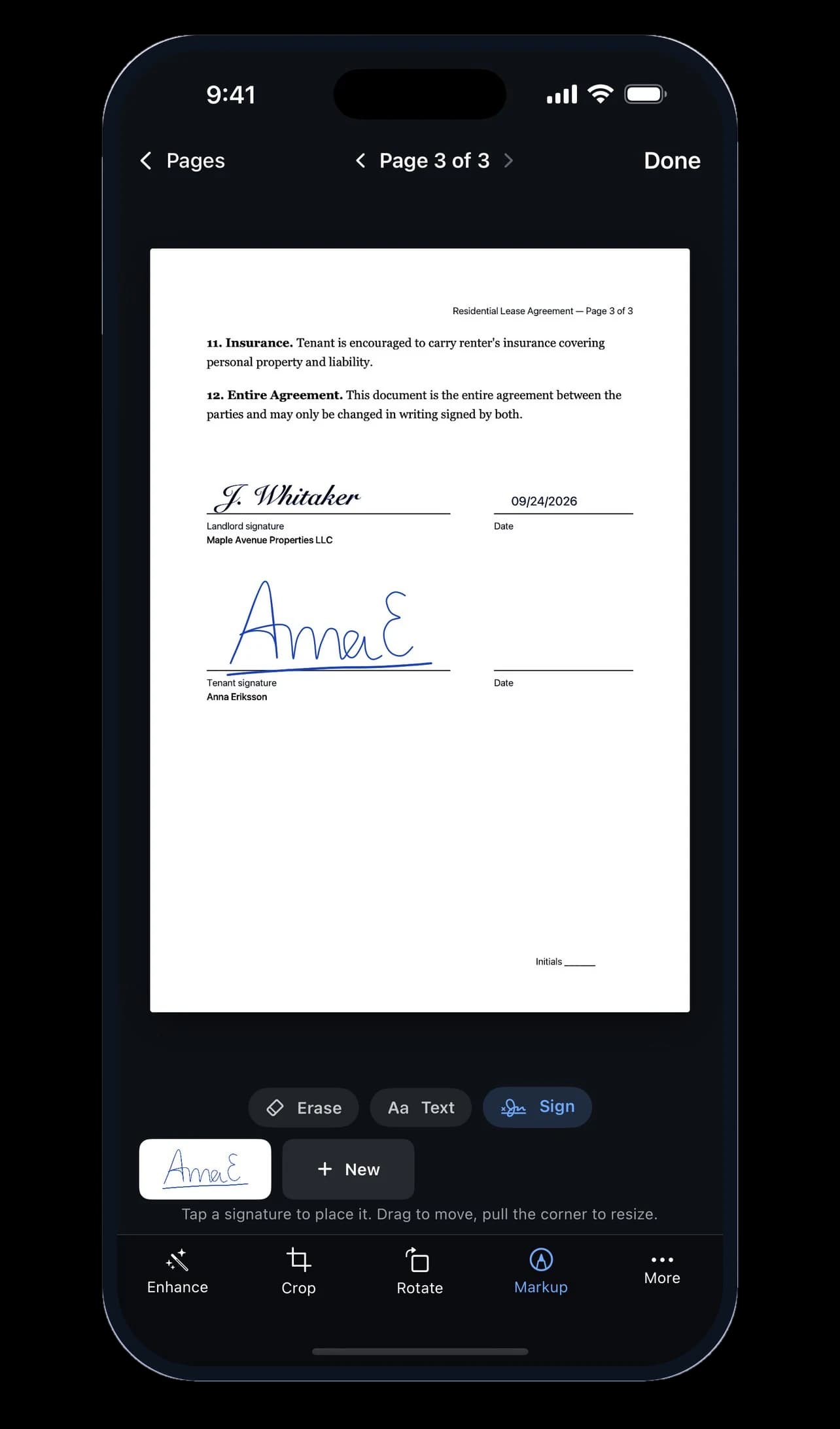
Ketuk Baru, tanda tangani di kotak dengan jarimu, dan ketuk Simpan. ScanMojo menyimpan hingga tiga tanda tangan di ponselmu untuk lain kali.
- 4
Taruh dan tambahkan tanggal
Seret tanda tangan ke garisnya dan tarik sudutnya untuk mengubah ukurannya. Beralih ke Teks dan ketuk Tanggal Hari Ini, atau Tambah Teks untuk mengetik nama lengkapmu.
- 5
Bagikan PDF yang sudah ditandatangani
Ketuk Selesai, lalu Bagikan › PDF untuk mengirimnya kembali.
Tanda tangan yang terlihat seperti milikmu
Tanda tangani perlahan dengan ujung jari, lebih besar daripada saat menandatangani di kertas. Tanda tangan diperkecil di halaman, jadi gambar yang lebih besar hasilnya lebih halus.
Salah tempat? Ketuk tanda tangannya untuk memilihnya, lalu seret atau ketuk tanda × untuk menghapusnya. Kamu juga bisa menyimpan tanda tangan kedua, seperti paraf, untuk formulir yang meminta keduanya.
Formulir yang harus dikembalikan sebelum tanggal tertentu
Formulir sekolah, kontrak sewa, dan dokumen asuransi sering harus dikembalikan sebelum hari tertentu. Jika formulirnya punya tanggal jatuh tempo, kamu bisa memasang pengingat di dokumennya di ScanMojo: aplikasi menyarankan tanggal yang dibacanya di halaman, kamu memilih salah satunya, dan ScanMojo mengingatkanmu sebelum harinya. Pengingat gratis untuk tiga sekaligus.
Apakah sah secara hukum?
Banyak perjanjian sehari-hari menerima tanda tangan yang ditambahkan dengan cara ini, tapi sebagian dokumen mensyaratkan layanan tanda tangan elektronik tersertifikasi atau tanda tangan basah. Jika ragu, tanyakan ke pengirim dokumennya.
Pertanyaan
Bisakah saya menandatangani PDF di ponsel Android?
Bisa. ScanMojo untuk Android punya alat Tanda Tangan yang sama dengan aplikasi iPhone, di ponsel Android apa pun termasuk Samsung Galaxy. Kamu juga bisa membagikan PDF dari Gmail atau File ke Tanda Tangan dengan ScanMojo.
Apakah tanda tangan gratis?
Ya. Tanda tangan dan menambah teks gratis, tanpa iklan dan tanpa watermark.
Apakah tanda tangan saya diunggah?
Tidak. Tanda tanganmu disimpan di ponselmu, dan kamu bisa menghapusnya kapan saja.
Bisakah saya menandatangani dokumen yang datang lewat email?
Bisa. Buka lampirannya, ketuk Bagikan dan pilih Tanda Tangan dengan ScanMojo, atau simpan ke File lalu pakai Alat › Impor file.
Panduan terkait
Panduan Dokumen sehari-hari lainnya
- Cara scan dan menyimpan struk di ponsel
- Cara scan KTP atau SIM di iPhone atau Android
- Cara scan paspor di ponsel sebelum bepergian
- Cara menyimpan kartu member, gym, dan perpustakaan di ponsel
- Cara scan dan merapikan dokumen pajak di ponsel
- Cara merapikan dokumen rumah tangga di ponsel
- Cara menyimpan rekam medis di ponsel
- Cara memantau tagihan dan surat di ponsel
- Sistem merapikan dokumen saat kertas menumpuk
- Cara merapikan dokumen medis dan asuransi orang tua
- Pantau pemberitahuan perpanjangan dan dapatkan pengingat sebelum jatuh tempo
- Cara scan dan mengirim dokumen tanpa mesin scanner
- Dokumen pengajuan sewa: daftar periksa, dan cara mengirimnya dari ponsel
- Cara scan PR jadi PDF dan mengumpulkannya dari ponsel
- Aplikasi scan dokumen gratis tanpa watermark dan tanpa batas scan
- Aplikasi scanner gratis yang bisa dipakai tanpa langganan
- Aplikasi scanner gratis tanpa iklan
- Aplikasi scan dokumen pribadi yang berfungsi offline
