Cara scan KTP atau SIM di iPhone atau Android
Untuk scan KTP di ponsel, buka ScanMojo, pilih Kartu Identitas di bawah jendela bidik dan masukkan bagian depan kartu ke dalam garis bantu, lalu balik untuk bagian belakang. Kedua sisi dipotong sesuai kartu, disimpan sebagai satu dokumen, dan disimpan di folder KTP yang terkunci. Caranya sama di iPhone dan Android, dan gratis, tanpa iklan, tanpa watermark, dan tanpa akun.
- 1
Pilih Kartu Identitas di bawah jendela bidik
Muncul garis bantu berbentuk SIM atau kartu bank. Kamera sedikit memperbesar tampilan, jadi kamu bisa memegang ponsel cukup jauh agar kartunya tetap fokus.
- 2
Letakkan kartu rata
Taruh di meja polos, keluarkan dari jendela dompet atau sampul plastik. Permukaan gelap membuat tepi kartu mudah terlihat.
- 3
Masukkan bagian depan ke dalam garis bantu
Pegang ponsel datar di atas kartu. Dengan rana otomatis menyala, aplikasi memotret sendiri begitu kartu diam di dalam garis bantu; jika tidak, ketuk tombol rana.
- 4
Balik untuk bagian belakang
Petunjuknya berubah menjadi “Sekarang balik dan masukkan bagian belakang”. Bagian belakang disimpan bersama bagian depan. Jika tidak ada yang perlu disimpan di bagian belakang kartu, ketuk Selesai, depan saja.
- 5
Temukan di KTP
Hasil scan disimpan di folder KTP, yang hanya terbuka dengan wajah, sidik jari, atau kode sandimu di iPhone, dan dengan sidik jari, wajah, atau kunci layarmu di Android.
- 6
Bagikan atau cetak saat diminta
Buka hasil scan dan ketuk Bagikan untuk PDF atau Gambar (JPG). Di Android, menunya berjudul “Bagikan sebagai”.
Mendapatkan scan yang bisa dibaca orang
Sebagian besar scan KTP yang dikembalikan itu buram, terpotong, atau pudar karena pantulan cahaya. Garis bantu mengurus pemotongannya, dan pembesaran mengatasi sebagian besar keburaman: semakin dekat ponsel ke kartu yang kecil, semakin sulit lensa fokus, jadi biarkan kartunya seukuran garis bantu, bukan memenuhi layar.
Pantulan cahaya yang lebih sulit. SIM punya laminasi mengilap dan hologram yang memantul putih di bawah lampu langit-langit. Putar ponsel atau kartunya sedikit sampai pantulannya bergeser dari foto dan nomor, atau pindah ke dekat jendela dan matikan lampu di atas. Cahaya siang dari samping lebih baik daripada cahaya tepat dari atas.
Sebelum mengirimnya, buka hasil scan dan perbesar. Kamu harus bisa membaca nama, nomor, tanggal, dan tulisan kecil tanpa menebak. Jika ada yang hilang karena pantulan, scan lagi: hanya butuh beberapa detik, dan menghindarkan permintaan kedua.
Depan saja, atau depan dan belakang?
Cek apa yang diminta. Pemilik rumah sewa, pemberi kerja, dan sekolah sering meminta kedua sisi, karena bagian belakang SIM memuat barcode, batasan, dan kadang perubahan alamat. Sebagian formulir hanya meminta bagian depan. Mode Kartu Identitas meminta bagian belakang setelah bagian depan, jadi kamu akan punya keduanya kecuali kamu mengetuk Selesai, depan saja.
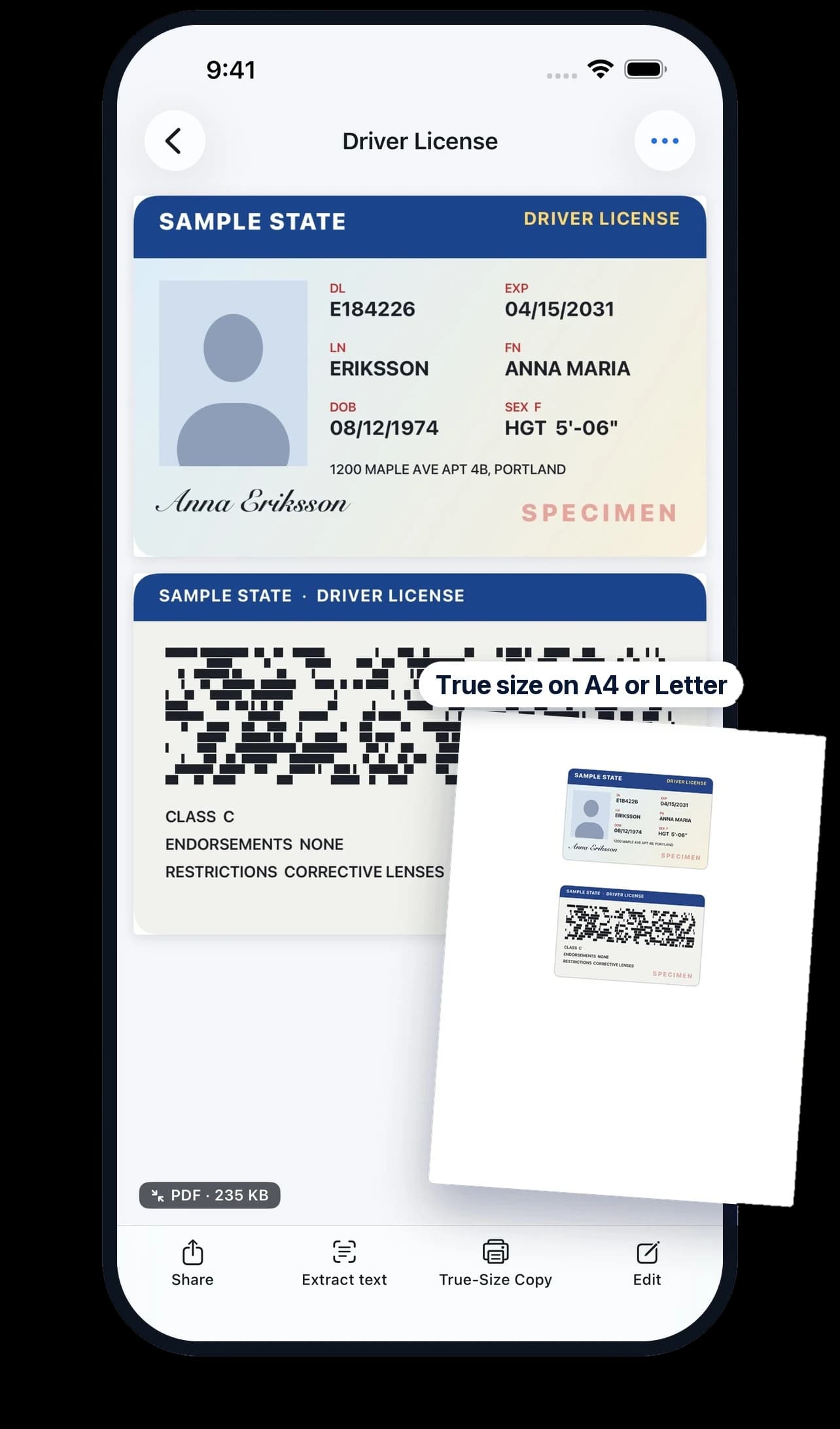
Saat permintaannya “fotokopi kedua sisi di satu halaman”, buka hasil scan dan ketuk Salinan Ukuran Asli. Bagian depan ditata di atas bagian belakang di satu halaman Letter atau A4 dengan ukuran asli kartu, seperti fotokopi. Melihat pratinjaunya gratis; mencetak atau membagikan salinan ukuran asli termasuk ScanMojo Pro.
Kartu asuransi, kartu pelajar, kartu member, dan kartu bank berukuran sama dengan SIM, jadi mode Kartu Identitas juga pas untuk kartu-kartu itu.
Saat aplikasi atau situs web memintamu scan KTP
Aplikasi pesan-antar, bank, layanan pembayaran, dan pemeriksaan usia sering menulis “scan KTP-mu” padahal maksudnya lain: mereka membuka kamera sendiri di dalam aplikasinya dan memeriksa kartu secara langsung, kadang dengan swafoto. Scan yang kamu buat sebelumnya biasanya tidak bisa dipakai di sana. Ikuti petunjuk mereka, dan jika terus gagal, tips soal pantulan dan jarak di atas juga membantu.
ScanMojo membuat salinan KTP-mu yang bersih untuk kamu simpan dan kirim. Aplikasi ini tidak membaca barcode di bagian belakang, tidak memeriksa keaslian kartu identitas, dan tidak mengonfirmasi usia siapa pun, jadi bukan alat untuk memeriksa kartu identitas orang lain di pintu masuk atau di loket.
Menyimpan dan mengirimnya dengan aman
Salinan KTP-mu berisi sebagian besar yang dibutuhkan seseorang untuk menyamar sebagai dirimu, jadi kirimkan hanya ke pihak yang punya alasan untuk memintanya, dengan cara yang mereka minta. Jika kamu mengirimnya ke orang yang tidak begitu kamu kenal, Bagikan › Salinan Aman membubuhkan keperluan salinan dan tanggalnya di atasnya, dan Tutup Nomor menghitamkan nomor-nomor yang kemudian kamu periksa halaman demi halaman. Salinan Aman gratis untuk dibuat dan dilihat pratinjaunya, dan membagikannya termasuk Pro.
Hasil scan tetap terkunci di folder KTP di ponselmu. Tidak diunggah kecuali kamu membagikannya atau menyalakan cadangan ke iCloud Drive atau Google Drive milikmu sendiri, dan meskipun cadangan menyala, KTP dan paspor hanya disalin jika kamu juga menyalakan Sertakan KTP & Paspor.
ScanMojo juga bisa mengingatkanmu sebelum kartunya habis berlaku. Saat membaca tanggal habis berlaku di kartu, aplikasi menyarankan pengingat; kamu memeriksa tanggalnya dan mengonfirmasinya. Pengingat gratis untuk tiga sekaligus.
Pertanyaan
Bagaimana cara scan KTP di iPhone?
Buka ScanMojo, pilih Kartu Identitas di bawah jendela bidik dan masukkan bagian depan kartu ke dalam garis bantu, lalu balik untuk bagian belakang. Kedua sisi disimpan bersama di folder KTP yang terkunci.
Apakah berfungsi di Android?
Ya. Mode Kartu Identitas, Selesai, depan saja, dan folder KTP yang terkunci berfungsi sama di ponsel Android, termasuk Samsung Galaxy. Folder KTP terbuka dengan sidik jari, wajah, atau kunci layarmu.
Apakah scan KTP saya diunggah ke suatu tempat?
Tidak. Semuanya tetap di ponselmu, terkunci di folder KTP, kecuali kamu membagikannya atau menyalakan cadangan ke iCloud Drive atau Google Drive milikmu sendiri. Meskipun cadangan menyala, KTP hanya disalin jika kamu menyalakan Sertakan KTP & Paspor.
Bisakah ScanMojo membaca barcode atau memverifikasi kartu identitas?
Tidak. ScanMojo membuat salinan bersih kartu identitasmu sendiri untuk disimpan dan dikirim. Aplikasi ini tidak membaca barcode SIM, tidak memeriksa keaslian kartu identitas, dan tidak mengonfirmasi usia seseorang.
Apakah scan KTP gratis?
Ya. Scan dan folder KTP yang terkunci gratis, tanpa iklan, begitu juga membagikan hasil scan sebagai PDF atau gambar, untuk 3 ekspor. Fotokopi satu halaman berukuran asli gratis untuk dilihat pratinjaunya, dan mencetak atau membagikannya termasuk ScanMojo Pro.
Panduan terkait
Panduan Dokumen sehari-hari lainnya
- Cara scan dan menyimpan struk di ponsel
- Cara menyimpan kartu member, gym, dan perpustakaan di ponsel
- Cara scan dan merapikan dokumen pajak di ponsel
- Cara merapikan dokumen rumah tangga di ponsel
- Cara menyimpan rekam medis di ponsel
- Cara memantau tagihan dan surat di ponsel
- Sistem merapikan dokumen saat kertas menumpuk
- Cara merapikan dokumen medis dan asuransi orang tua
- Scan surat di ponsel dan dapatkan pengingat sebelum jatuh tempo
- Pantau pemberitahuan perpanjangan dan dapatkan pengingat sebelum jatuh tempo
- Cara scan dan mengirim dokumen tanpa mesin scanner
- Cara scan PR jadi PDF dan mengumpulkannya dari ponsel
- Aplikasi scan dokumen gratis tanpa watermark dan tanpa batas scan
- Aplikasi scanner gratis yang bisa dipakai tanpa langganan
- Aplikasi scanner gratis tanpa iklan
- Aplikasi scan dokumen pribadi yang berfungsi offline
- Cara menandatangani PDF atau formulir kertas di ponsel
- Cara melindungi PDF dengan kata sandi di ponsel
