Come scansionare documenti su iPhone o Android
Per scansionare un documento su iPhone, apri ScanMojo, tocca Scansiona e tieni il telefono sopra la pagina: trova i bordi, scatta da solo, poi raddrizza la pagina e cancella dita, punti metallici e ombre. Aggiungi le altre pagine allo stesso modo, tocca la miniatura e hai un unico PDF ricercabile da inviare per email, caricare o salvare. Su Android funziona allo stesso modo, ed è gratis, senza pubblicità, senza filigrane, senza limite di scansioni e senza account.
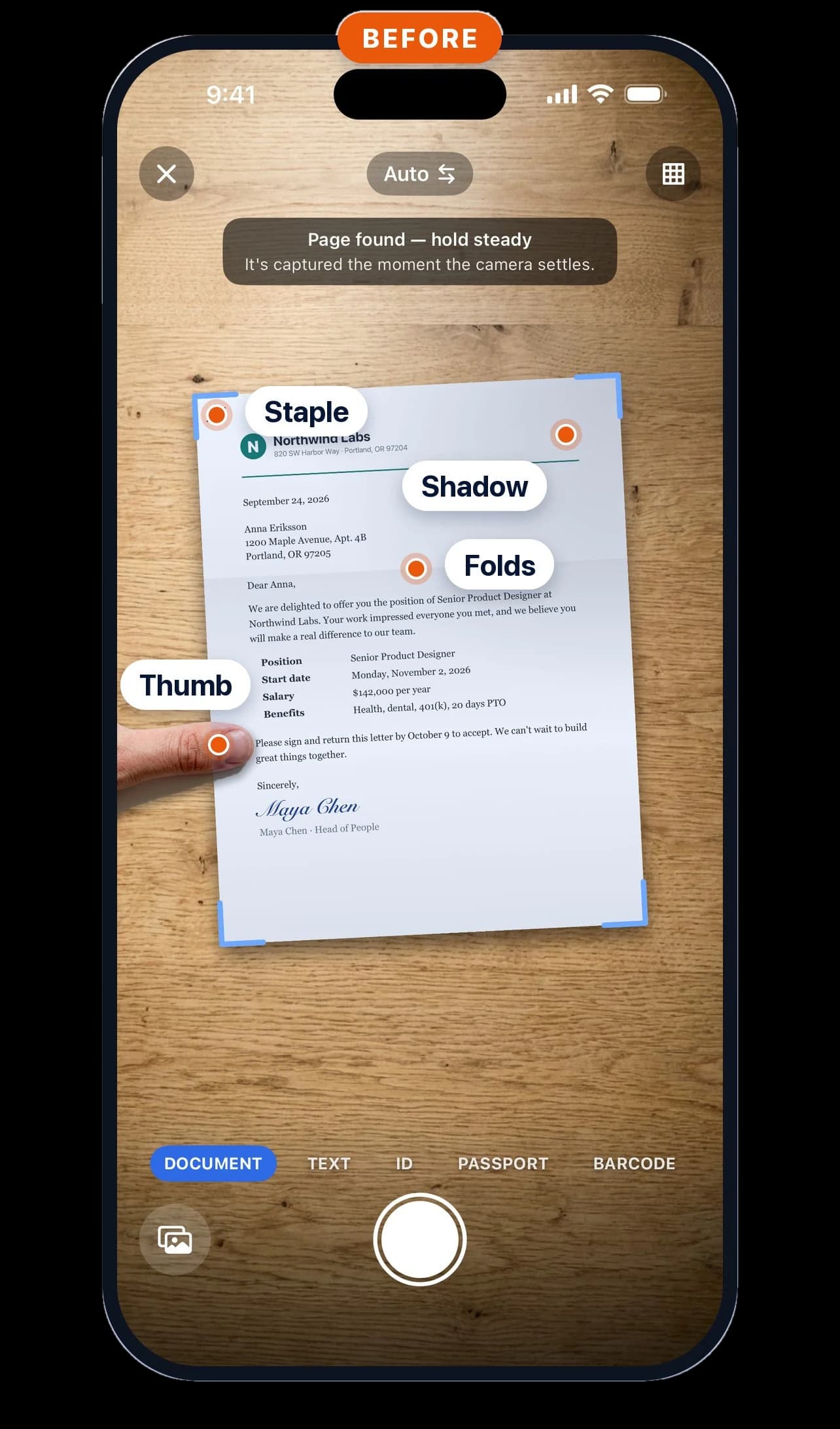
- 1
Tocca Scansiona
La fotocamera si apre in modalità Documento, la prima scelta sotto il mirino. Appoggia la pagina su una superficie che contrasti con essa, come un foglio bianco su un tavolo scuro.
- 2
Tieni il telefono sopra la pagina
ScanMojo evidenzia i bordi della pagina. Con Auto in alto nella fotocamera, scatta da solo appena il telefono è fermo. Tocca Auto per passare a Manuale se preferisci premere tu l’otturatore.
- 3
Aggiungi la pagina successiva
Gira la pagina e tieni di nuovo fermo il telefono. Ogni pagina finisce nella miniatura in basso sullo schermo, e vanno tutte nello stesso documento.
- 4
Tocca la miniatura quando hai finito
Il documento si apre, già salvato sul telefono e con un nome ricavato dalla prima pagina. Tocca il nome se vuoi cambiarlo.
- 5
Sistema le pagine che ne hanno bisogno
Tocca una pagina per ritagliarla o ruotarla, o per passare tra gli aspetti Originale, Auto, Grigio e B/N. Ci sono anche Rimuovi dita e punti metallici e Raddrizza le righe. Aggiungi pagina, dopo l’ultima pagina, scansiona quella che ti è sfuggita.
- 6
Condividilo in PDF
Tocca Condividi e scegli PDF per inviarlo per email o in un messaggio, caricarlo o salvarlo tra i tuoi file. Immagini (JPG) e Testo (TXT) sono nello stesso menu. Su Android il menu si intitola “Condividi come”.
Ti serve davvero un’app scanner?
Forse no, per una pagina ogni tanto. L’iPhone ha uno scanner di documenti di base integrato nelle app Note e File, e molti telefoni Android ne hanno uno nella fotocamera. Se scansioni una pagina al mese e non importa molto come viene, vanno bene quelli.
Un’app scanner si fa valere quando scansioni spesso, quando la scansione va a qualcuno che la leggerà con attenzione, o quando devi ritrovarla. ScanMojo cancella polpastrelli e punti metallici ai bordi della pagina, uniforma le ombre, appiattisce le righe piegate e dà un nome a ogni documento per te. Le parole di ogni pagina vengono riconosciute sul telefono, quindi scrivendo più avanti una sola parola, come il nome di un’azienda o un mese, trovi la lettera in cui compare.
Una scansione che sembra uscita da uno scanner
La luce conta più della fotocamera. Scansiona vicino a una finestra o sotto una luce da soffitto uniforme, ed evita una lampada di lato che proietti sulla pagina la tua ombra e quella del telefono. ScanMojo uniforma le ombre che trova, ma ha meno da correggere quando la luce è uniforme. Se la stanza è buia, il pulsante del flash della fotocamera può accendere il flash o una luce fissa.
Lascia un po’ di margine intorno alla pagina, così tutti e quattro gli angoli sono inquadrati. Tieni il telefono in piano sopra il foglio invece che inclinato: la pagina viene raddrizzata in ogni caso, ma il testo sul bordo più lontano resta più nitido quando il telefono è orizzontale. Se una pagina è piegata o arricciata, non devi tenerla ferma con le dita. Raddrizza le righe appiattisce il testo curvo, e i polpastrelli che entrano ai bordi vengono cancellati.
Prima di inviare qualcosa, apri il documento e ingrandisci il testo più piccolo, come un numero di conto o una data. Se devi tirare a indovinare tu, dovrà farlo anche chi lo legge, e rifare lo scatto richiede pochi secondi.
Scansionare più pagine in un unico PDF
La maggior parte di moduli, contratti ed estratti conto va inviata come un unico file, con le pagine in ordine, invece che come una serie di foto. Scansionale nell’ordine in cui vanno lette, senza uscire dalla fotocamera. Se ne scansioni una fuori ordine, apri la vista delle pagine e tieni premuta una pagina per trascinarla al suo posto. Una pagina venuta male si può rifare o eliminare da sola, senza riscansionare le altre.
Controlla di avere tutte le pagine, compresi i retri delle pagine fronte-retro se contengono qualcosa, come condizioni, una riga per la firma o la seconda metà di un modulo. Spesso il retro viene dimenticato, e la lettera di risposta lo richiede.
Inviare una scansione per email
Apri il documento, tocca Condividi, scegli PDF e seleziona l’app email dall’elenco. Il PDF arriva come allegato con il nome del documento, molto più chiaro per chi lo riceve di un file chiamato IMG_4021. Se il nome non dice di cosa si tratta, rinomina prima il documento. Con il piano gratuito ogni condivisione conta come una delle 3 esportazioni gratuite, a prescindere da quante pagine abbia il PDF.
Poche pagine scansionate con il telefono rientrano di solito ampiamente in ciò che un’email accetta. Se una pagina di caricamento o un modulo fissa un limite, Condividi › PDF più leggero crea una copia a una dimensione predefinita, o sotto un limite da 500 KB a 10 MB, e la scansione nell’app resta com’è. Creare e vedere in anteprima PDF più leggero è gratis, e condividere la copia ridotta fa parte di ScanMojo Pro.
Lettere con una data
Quando una pagina riporta una scadenza, come una bolletta, un rinnovo o un modulo da restituire, ScanMojo può proporti un promemoria dalla data che legge. Scegli la data o ne imposti una tua e la controlli prima che venga salvata, e ti avvisa prima del giorno. I promemoria sono gratis, tre alla volta.
Cosa non può fare una scansione col telefono
Una scansione col telefono è un’immagine pulita della pagina, non l’originale. Se qualcuno ha bisogno di una firma a penna, di una copia autenticata o del foglio stesso, una scansione non lo sostituisce, quindi controlla cosa ti è stato chiesto. ScanMojo inoltre non invia né carica nulla da solo: sei tu a scegliere chi riceve una scansione quando la condividi. Le scansioni restano sul telefono, a meno che tu non le condivida o non attivi il backup sul tuo iCloud Drive o Google Drive.
Domande
Come si scansiona un documento con l’iPhone?
Apri ScanMojo e tocca Scansiona. Tieni il telefono sopra la pagina e scatta da solo, poi ritaglia e ripulisce la pagina. Aggiungi altre pagine allo stesso modo, poi tocca la miniatura per aprire il documento finito.
Come si scansionano documenti su Android?
Allo stesso modo. Tocca Scansiona in ScanMojo, tieni il telefono sopra ogni pagina, poi tocca la miniatura. Il selettore Auto e Manuale, i quattro aspetti e Rimuovi dita e punti metallici funzionano allo stesso modo sui telefoni Android, compresi i Samsung Galaxy.
Come scansiono un documento e lo invio per email in PDF?
Scansiona le pagine, apri il documento, tocca Condividi e scegli PDF, poi seleziona l’app email. Tutte le pagine partono come un unico allegato PDF con il nome del documento.
Scansionare con ScanMojo è gratis?
Sì. La scansione, la pulizia automatica e la ricerca nel testo sono gratis, senza pubblicità, senza filigrane e senza limite al numero di pagine. Condividere in PDF, immagini o testo è gratis per 3 esportazioni, e ScanMojo Pro rende le esportazioni illimitate.
I miei documenti vengono caricati?
No. ScanMojo ripulisce e conserva le scansioni sul telefono. Restano lì, a meno che tu non le condivida o non attivi il backup sul tuo iCloud Drive o Google Drive.
