Come firmare un PDF o un modulo cartaceo sul telefono
Per firmare un documento sul telefono, portalo in ScanMojo, disegna la tua firma una volta con il dito e posizionala sulla riga; poi rispediscilo in PDF. Funziona allo stesso modo su iPhone e Android, compresi i telefoni Samsung Galaxy. Firmare e aggiungere testo è gratis; scansionare o importare il modulo è gratis, senza pubblicità.
- 1
Porta il documento in ScanMojo
Scansiona il modulo cartaceo, oppure importa un PDF con Strumenti › Importa un file. Se il PDF è arrivato per email o in un’app di chat, aprilo lì, tocca Condividi e scegli Firma con ScanMojo: si apre pronto da firmare.
- 2
Apri Strumenti › Firma
Scegli il documento. Si apre sulla prima pagina pronto da firmare; scorri fino alla pagina con la riga per la firma.
- 3
Disegna la tua firma
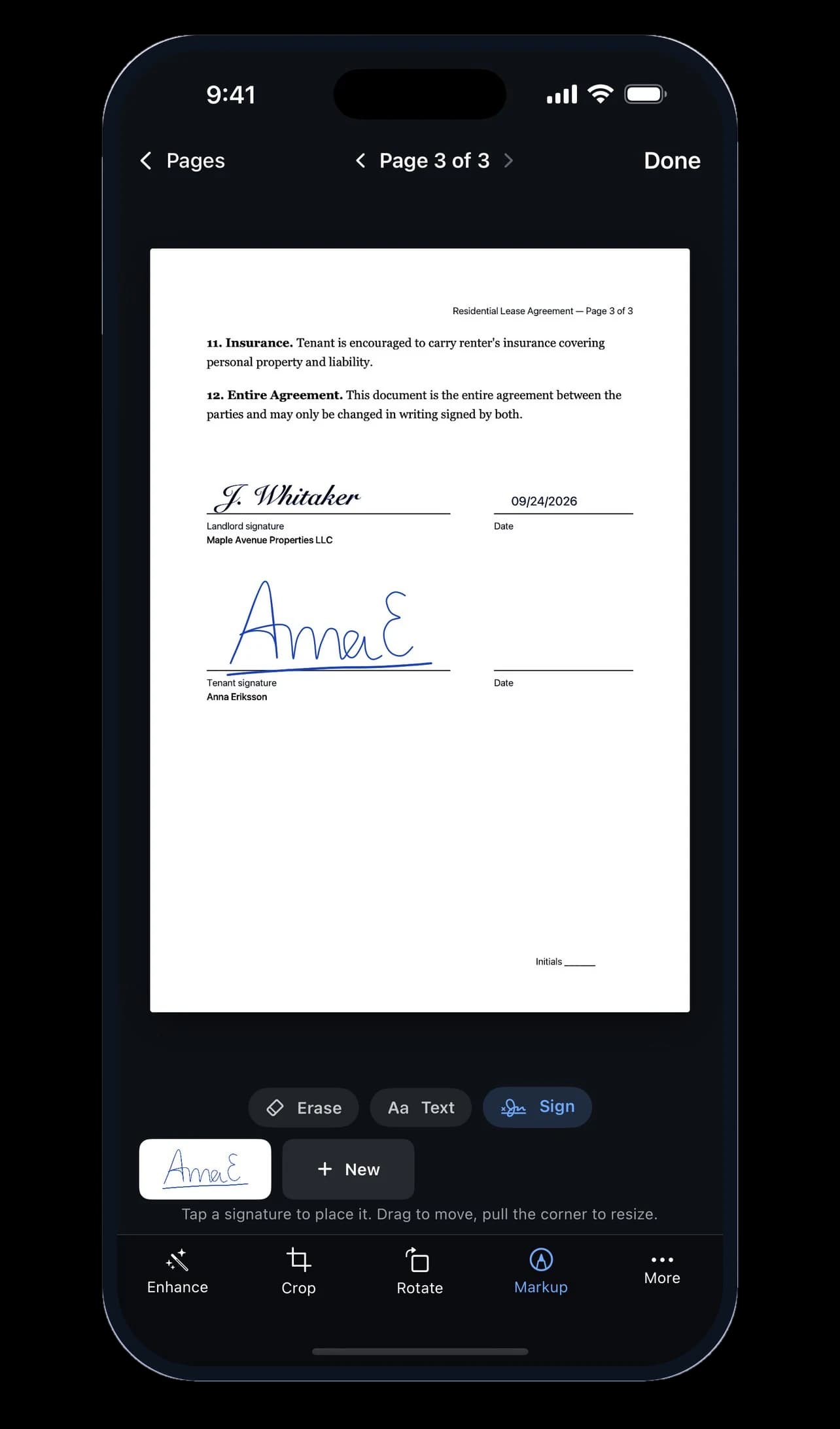
Tocca Nuova, firma nel riquadro con il dito e tocca Salva. ScanMojo conserva sul telefono fino a tre firme per la volta successiva.
- 4
Posizionala e aggiungi la data
Trascina la firma sulla riga e tira il suo angolo per ridimensionarla. Passa a Testo e tocca Data di oggi, o Aggiungi testo per scrivere il tuo nome in stampatello.
- 5
Condividi il PDF firmato
Tocca Fine, poi Condividi › PDF per rispedirlo.
Una firma che sembri la tua
Firma lentamente con il polpastrello, più in grande di come firmeresti sulla carta. Sulla pagina la firma viene rimpicciolita, quindi un disegno più grande viene più fluido.
Hai firmato nel posto sbagliato? Tocca la firma per selezionarla, poi trascinala o tocca la sua × per toglierla. Puoi anche tenere una seconda firma, come le tue iniziali, per i moduli che le chiedono entrambe.
Moduli da restituire entro una data
Moduli scolastici, contratti d’affitto e carte dell’assicurazione spesso devono tornare indietro entro un certo giorno. Se il modulo ha una scadenza, puoi impostare un promemoria sul documento in ScanMojo: ti propone le date che legge sulla pagina, ne scegli una e ti avvisa prima del giorno. I promemoria sono gratis, tre alla volta.
Ha valore legale?
Molti accordi di tutti i giorni accettano una firma aggiunta in questo modo, ma alcuni documenti richiedono un servizio di firma elettronica certificata o la firma a penna. Se hai dubbi, chiedi a chi ti ha inviato il documento.
Domande
Posso firmare un PDF su un telefono Android?
Sì. ScanMojo per Android ha lo stesso strumento Firma dell’app per iPhone, su qualsiasi telefono Android, compresi i Samsung Galaxy. Puoi anche condividere un PDF da Gmail o File con Firma con ScanMojo.
La firma è gratis?
Sì. Firmare e aggiungere testo è gratis, senza pubblicità e senza filigrane.
La mia firma viene caricata?
No. È salvata sul telefono, e puoi eliminarla in qualsiasi momento.
Posso firmare un documento arrivato per email?
Sì. Apri l’allegato, tocca Condividi e scegli Firma con ScanMojo, oppure salvalo in File e usa Strumenti › Importa un file.
Guide correlate
Altre guide: Carte di tutti i giorni
- Come scansionare e conservare scontrini e ricevute sul telefono
- Come scansionare una carta d’identità o una patente su iPhone o Android
- Come scansionare il passaporto con il telefono prima di partire
- Come tenere sul telefono tessere fedeltà, della palestra e della biblioteca
- Come scansionare e organizzare i documenti fiscali sul telefono
- Come organizzare le carte di casa sul telefono
- Come conservare i documenti medici sul telefono
- Come tenere traccia di bollette e lettere sul telefono
- Un sistema per le carte quando si accumulano
- Come organizzare le carte mediche e assicurative di un genitore
- Tieni traccia degli avvisi di rinnovo e ricevi un promemoria prima della scadenza
- Come scansionare e inviare documenti senza uno scanner
- Documenti per una richiesta di affitto: una checklist, e come inviarli dal telefono
- Come scansionare i compiti in PDF e consegnarli dal telefono
- Uno scanner di documenti gratuito senza filigrana e senza limite di scansioni
- Un’app scanner gratuita da usare senza abbonamento
- Un’app scanner gratuita senza pubblicità
- Uno scanner di documenti privato che funziona offline
