Come scansionare una carta d’identità o una patente su iPhone o Android
Per scansionare una carta d’identità con il telefono, apri ScanMojo, scegli ID sotto il mirino e inquadra il fronte della tessera nel contorno, poi girala per il retro. I due lati vengono ritagliati sulla tessera, salvati come un unico documento e tenuti in una cartella Documenti d’identità bloccata. Funziona allo stesso modo su iPhone e Android, ed è gratis, senza pubblicità, senza filigrane e senza account.
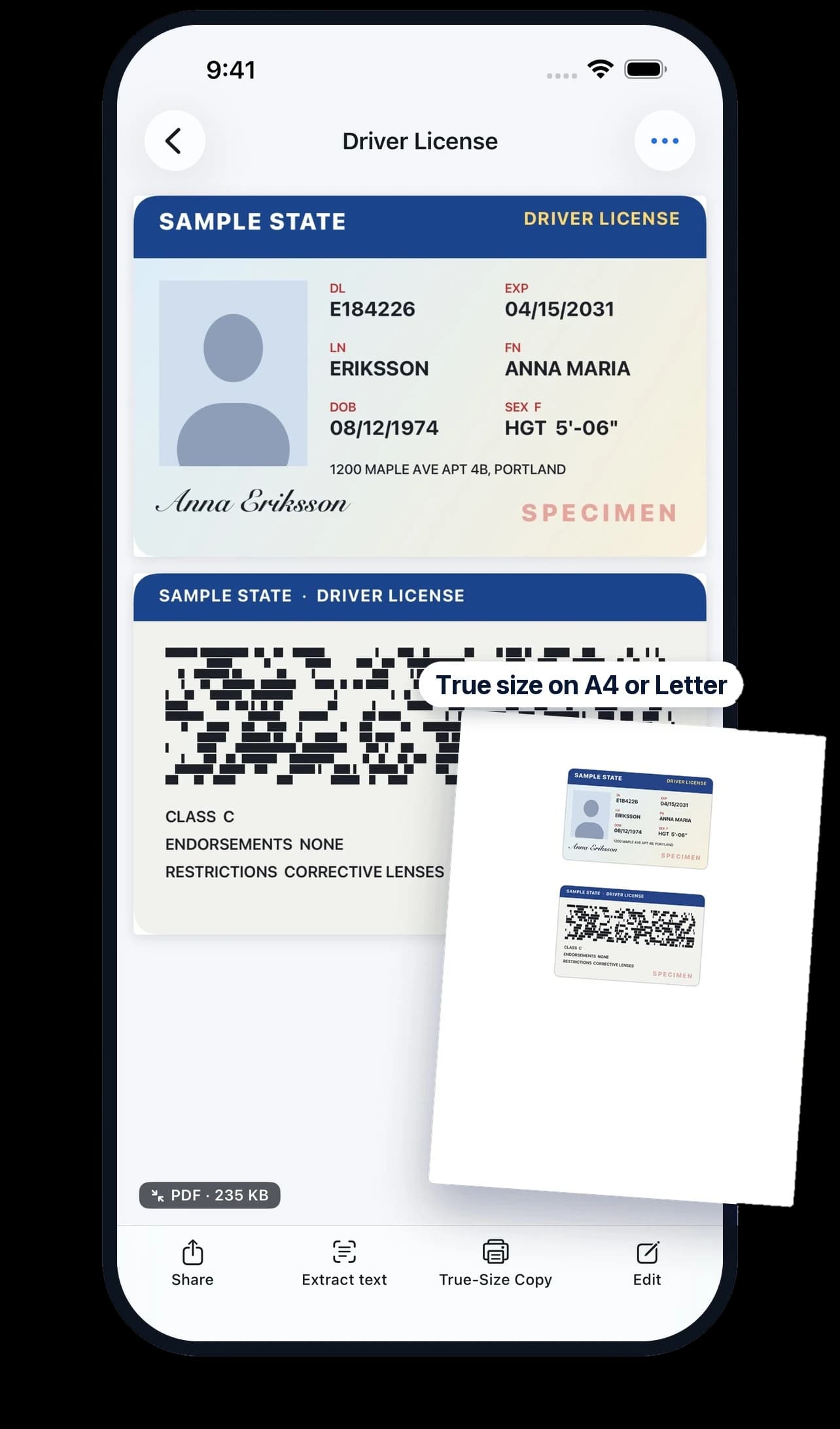
- 1
Scegli ID sotto il mirino
Compare un contorno della forma di una patente o di una carta bancaria. La fotocamera ingrandisce un po’, così puoi tenere il telefono abbastanza lontano da mettere a fuoco la tessera.
- 2
Appoggia la tessera in piano
Mettila su un tavolo liscio, fuori dalla finestrella del portafoglio o dalla custodia di plastica. Una superficie scura rende facili da vedere i bordi della tessera.
- 3
Inquadra il fronte nel contorno
Tieni il telefono in piano sopra la tessera. Con lo scatto automatico attivo, acquisisce da solo appena la tessera è ferma nel contorno; altrimenti, tocca l’otturatore.
- 4
Girala per il retro
Il suggerimento diventa “Ora giralo e inquadra il retro”. Il retro viene salvato insieme al fronte. Se sul retro della tessera non c’è niente che valga la pena tenere, tocca Fine, solo fronte.
- 5
Trovala in Documenti d’identità
La scansione viene archiviata nella cartella Documenti d’identità, che si apre solo con il volto, l’impronta o il codice su iPhone, e con l’impronta, il volto o il blocco schermo su Android.
- 6
Condividila o stampala quando qualcuno la chiede
Apri la scansione e tocca Condividi per un PDF o Immagini (JPG). Su Android il menu si intitola “Condividi come”.
Una scansione che si legge
La maggior parte delle scansioni di documenti che vengono rimandate indietro è sfocata, tagliata o rovinata dai riflessi. Il contorno si occupa del ritaglio, e l’ingrandimento elimina gran parte della sfocatura: più avvicini il telefono a una tessera piccola, meno l’obiettivo riesce a mettere a fuoco, quindi tieni la tessera della grandezza del contorno invece di riempire lo schermo.
Il riflesso è il problema più difficile. Le patenti hanno una plastificazione lucida e ologrammi che diventano bianchi sotto una luce da soffitto. Ruota un po’ il telefono o la tessera finché il riflesso non si sposta dalla foto e dai numeri, oppure mettiti vicino a una finestra e spegni la luce sopra di te. La luce del giorno di lato è meglio di una luce che arriva dritta dall’alto.
Prima di inviarla, apri la scansione e ingrandisci. Devi riuscire a leggere nome, numero, date e caratteri piccoli senza tirare a indovinare. Se qualcosa si perde nel riflesso, scansiona di nuovo: richiede pochi secondi e ti risparmia una seconda richiesta.
Solo fronte, o fronte e retro?
Controlla cosa ti è stato chiesto. Proprietari di casa, datori di lavoro e scuole spesso vogliono entrambi i lati, perché il retro di una patente riporta il codice a barre, le limitazioni e a volte un cambio di indirizzo. Alcuni moduli chiedono solo il fronte. La modalità ID chiede il retro dopo il fronte, quindi li avrai entrambi a meno che tu non tocchi Fine, solo fronte.
Quando la richiesta dice “una copia di entrambi i lati su una pagina”, apri la scansione e tocca Grandezza reale. Dispone il fronte sopra il retro su una pagina Letter o A4 alla grandezza reale della tessera, come una fotocopia. L’anteprima è gratis; stampare o condividere la copia a grandezza reale fa parte di ScanMojo Pro.
Tessere assicurative, tessere universitarie, tessere di iscrizione e carte bancarie hanno lo stesso formato di una patente, quindi la modalità ID va bene anche per loro.
Quando un’app o un sito ti chiede di scansionare il documento
App di consegne, banche, servizi di pagamento e verifiche dell’età spesso dicono “scansiona il tuo documento” intendendo un’altra cosa: aprono la propria fotocamera all’interno dell’app e verificano la tessera dal vivo, a volte con un selfie. Lì una scansione fatta in precedenza di solito non si può usare. Segui le loro istruzioni e, se continua a non riuscire, i consigli su riflessi e distanza qui sopra aiutano anche lì.
ScanMojo crea una copia pulita del tuo documento da conservare e inviare. Non legge il codice a barre sul retro, non verifica se un documento è autentico e non conferma l’età di nessuno, quindi non è uno strumento per controllare i documenti altrui all’ingresso o a uno sportello.
Conservarla e inviarla in sicurezza
Una copia del tuo documento d’identità è quasi tutto ciò che serve a qualcuno per fingersi te, quindi inviala solo a chi ha un motivo per chiederla, nel modo in cui la chiede. Se la invii a qualcuno che non conosci bene, Condividi › Copia sicura stampa sulla copia il suo scopo e la data, e Copri i numeri oscura i numeri, che poi controlli pagina per pagina. Copia sicura è gratis da creare e vedere in anteprima, e condividerla fa parte di Pro.
La scansione resta bloccata in Documenti d’identità sul telefono. Non viene caricata, a meno che tu non la condivida o non attivi il backup sul tuo iCloud Drive o Google Drive, e anche con il backup attivo, documenti e passaporti vengono copiati solo se attivi anche Includi documenti e passaporti.
ScanMojo può anche avvisarti prima che la tessera scada. Quando legge una data di scadenza sulla tessera, propone un promemoria; tu controlli la data e la confermi. I promemoria sono gratis, tre alla volta.
Domande
Come scansiono una carta d’identità su iPhone?
Apri ScanMojo, scegli ID sotto il mirino e inquadra il fronte della tessera nel contorno, poi girala per il retro. I due lati vengono salvati insieme nella cartella bloccata Documenti d’identità.
Funziona su Android?
Sì. La modalità ID, Fine, solo fronte e la cartella bloccata Documenti d’identità funzionano allo stesso modo sui telefoni Android, compresi i Samsung Galaxy. I documenti si aprono con l’impronta, il volto o il blocco schermo.
Le scansioni dei miei documenti vengono caricate da qualche parte?
No. Restano sul telefono, bloccate nella cartella Documenti d’identità, a meno che tu non le condivida o non attivi il backup sul tuo iCloud Drive o Google Drive. Anche con il backup attivo, i documenti vengono copiati solo se attivi Includi documenti e passaporti.
ScanMojo può leggere il codice a barre o verificare un documento?
No. Crea una copia pulita del tuo documento da conservare e inviare. Non legge i codici a barre delle patenti, non verifica che un documento sia autentico e non conferma l’età di qualcuno.
Scansionare un documento d’identità è gratis?
Sì. La scansione e la cartella bloccata Documenti d’identità sono gratis, senza pubblicità, così come condividere la scansione in PDF o immagini, per 3 esportazioni. La fotocopia a grandezza reale su una pagina è gratis in anteprima, e stamparla o condividerla fa parte di ScanMojo Pro.
Guide correlate
- Come copiare fronte e retro di un documento d’identità su una pagina con il telefono
- Come inviare dal telefono una copia più sicura del tuo documento d’identità
- Come scansionare il passaporto con il telefono prima di partire
- Documenti per una richiesta di affitto: una checklist, e come inviarli dal telefono
Altre guide: Carte di tutti i giorni
- Come scansionare e conservare scontrini e ricevute sul telefono
- Come tenere sul telefono tessere fedeltà, della palestra e della biblioteca
- Come scansionare e organizzare i documenti fiscali sul telefono
- Come organizzare le carte di casa sul telefono
- Come conservare i documenti medici sul telefono
- Come tenere traccia di bollette e lettere sul telefono
- Un sistema per le carte quando si accumulano
- Come organizzare le carte mediche e assicurative di un genitore
- Scansiona una lettera con il telefono e ricevi un promemoria prima della scadenza
- Tieni traccia degli avvisi di rinnovo e ricevi un promemoria prima della scadenza
- Come scansionare e inviare documenti senza uno scanner
- Come scansionare i compiti in PDF e consegnarli dal telefono
- Uno scanner di documenti gratuito senza filigrana e senza limite di scansioni
- Un’app scanner gratuita da usare senza abbonamento
- Un’app scanner gratuita senza pubblicità
- Uno scanner di documenti privato che funziona offline
- Come firmare un PDF o un modulo cartaceo sul telefono
- Come proteggere un PDF con una password sul telefono
