iPhoneやAndroidで書類をスキャンする方法
iPhoneで書類をスキャンするには、ScanMojoを開いて「スキャン」をタップし、ページの上にスマホをかざします。輪郭を見つけて自動で撮影し、ページをまっすぐに整え、指・ホチキス・影を取り除きます。ほかのページも同じように追加してサムネイルをタップすれば、メールやアップロード、保存に使える検索可能なPDFがひとつできあがります。Androidでも同じ手順で、無料、広告なし、透かしなし、スキャン枚数の制限なし、アカウントも不要です。
- 1
「スキャン」をタップする
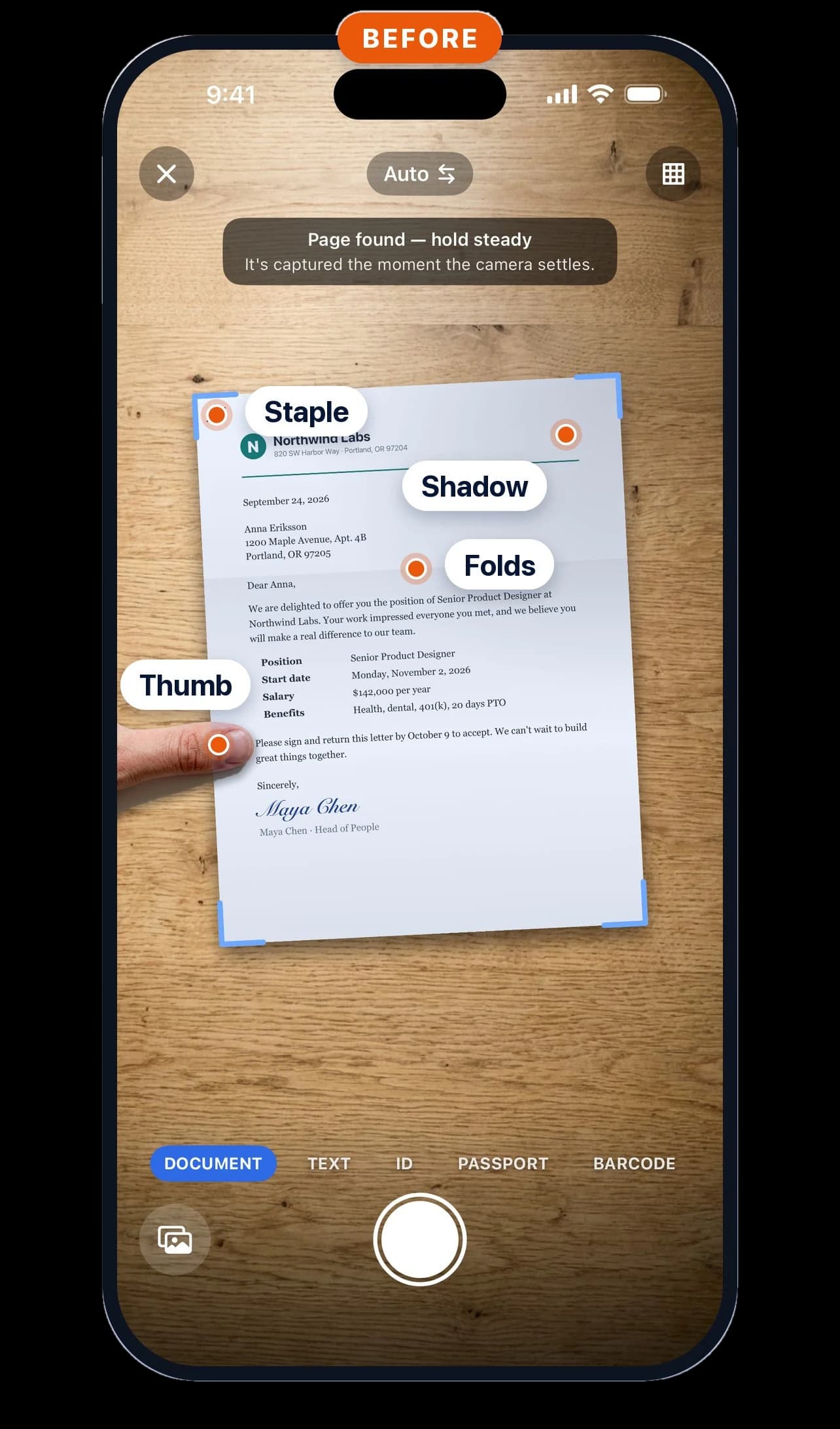
カメラが「書類」モードで開きます。ファインダーの下にある最初の選択肢です。ページは、白い紙なら暗い色のテーブルの上など、紙とはっきり色が違う場所に置きます。
- 2
ページの上にスマホをかざす
ScanMojoがページの輪郭を囲みます。カメラの上部に「自動」と表示されていれば、スマホが安定したところで自動で撮影します。自分でシャッターを押したい場合は、「自動」をタップして「手動」に切り替えます。
- 3
次のページを追加する
ページをめくって、もう一度スマホを静止させます。各ページは画面下のサムネイルに入り、すべて同じ書類にまとまります。
- 4
終わったらサムネイルをタップする
書類が開きます。すでにスマホに保存され、1ページ目の内容から名前も付いています。名前を変えたいときは、名前をタップします。
- 5
必要なページを直す
ページをタップすると、トリミングや回転、オリジナル・自動・グレー・白黒の仕上がりの切り替えができます。「指とホチキスを消す」と「行をまっすぐにする」もここにあります。撮り忘れたページは、最後のページの後ろにある「ページを追加」でスキャンできます。
- 6
PDFとして共有する
「共有」をタップして「PDF」を選び、メールやメッセージで送る、アップロードする、ファイルに保存する、のいずれかを行います。「画像(JPG)」と「テキスト(TXT)」も同じメニューにあります。Androidでは、メニューの見出しが「共有形式」になっています。
そもそもスキャナーアプリは必要?
たまに1ページスキャンするだけなら、必要ないかもしれません。iPhoneにはメモアプリとファイルアプリに簡単な書類スキャナーが内蔵されており、多くのAndroidスマホもカメラにその機能があります。月に1ページ程度で、見た目にあまりこだわらないなら、それで十分です。
スキャナーアプリが役に立つのは、頻繁にスキャンするとき、スキャンをじっくり読む相手に送るとき、後でまた探す必要があるときです。ScanMojoはページの端に写った指先やホチキスを消し、影をならし、曲がった行を平らにし、書類ごとに名前を付けてくれます。どのページの文字もスマホの中で認識されるので、後から会社名や月の名前など一語を入力するだけで、その言葉が載っている手紙が見つかります。
スキャナーで取り込んだような仕上がりにするには
カメラよりも大事なのは光です。窓の近くや均一な天井照明の下でスキャンし、自分やスマホの影がページに落ちるような横からのライトは避けましょう。ScanMojoは見つけた影をならしますが、光が均一なほど直す部分は少なくて済みます。部屋が暗いときは、カメラのフラッシュボタンでフラッシュやライトの点灯をオンにできます。
四隅がすべて写るよう、ページのまわりに少し余白を残します。スマホは斜めではなく、紙の真上に水平に構えましょう。どちらでもページはまっすぐに整えられますが、水平に構えたほうが奥の端の文字までくっきり写ります。ページが丸まっていたり折れていたりしても、指で押さえて平らにする必要はありません。「行をまっすぐにする」が曲がった文字を平らにし、端に写り込んだ指先も消してくれます。
送る前には書類を開き、口座番号や日付など、いちばん小さな文字を拡大して確認してください。自分が読み取りに迷うなら、受け取った人も迷います。撮り直しは数秒で済みます。
複数ページをひとつのPDFにスキャンする
申込書、契約書、明細書の多くは、写真をばらばらに送るのではなく、ページ順にそろえたひとつのファイルで送るべきものです。カメラを閉じずに、読む順番どおりにスキャンしましょう。順番を間違えたら、ページの一覧を開き、ページを長押ししてドラッグすれば並べ替えられます。うまく写らなかったページは、ほかのページをスキャンし直さずに、そのページだけ撮り直したり削除したりできます。
すべてのページがそろっているか確認してください。両面印刷のページで裏面に規約や署名欄、申込書の後半などが印刷されていれば、裏面も必要です。裏面を忘れることはよくあり、すると「裏面も送ってください」という手紙が返ってきます。
スキャンをメールで送る
書類を開いて「共有」をタップし、「PDF」を選んで、一覧からメールアプリを選びます。PDFは書類の名前が付いた添付ファイルとして届くので、IMG_4021というファイル名よりも、受け取る人にずっとわかりやすくなります。名前で内容がわからなければ、先に書類の名前を変更しましょう。無料プランでは、PDFのページ数にかかわらず、1回の共有が無料の書き出し3件のうちの1件になります。
スマホでスキャンした数ページなら、たいていメールの容量制限に十分収まります。アップロードページやフォームに上限がある場合は、「共有 › 小さいPDF」で、あらかじめ決まったサイズ、または500 KB〜10 MBの上限内のコピーを作れます。アプリ内のスキャンはそのまま残ります。「小さいPDF」の作成とプレビューは無料で、小さいコピーの共有はScanMojo Proの機能です。
日付の書かれた手紙
請求書や更新のお知らせ、返送する申込書など、ページに期日が書かれていれば、ScanMojoが読み取った日付からリマインダーを提案します。日付を選ぶか自分で決めて、保存する前に確認すれば、その日の前にお知らせします。リマインダーは同時に3件まで無料です。
スマホのスキャンにできないこと
スマホのスキャンは、ページのきれいな画像であって、原本ではありません。インクでの署名や認証済みのコピー、紙そのものが求められている場合、スキャンでは代わりにならないので、何が求められているか確認してください。また、ScanMojoが勝手に何かを送ったりアップロードしたりすることはありません。誰にスキャンを渡すかは、共有するときにあなたが決めます。スキャンは、共有するか、ご自身のiCloud DriveやGoogle Driveへのバックアップをオンにしない限り、スマホの中にとどまります。
よくある質問
iPhoneで書類をスキャンするにはどうすればいいですか?
ScanMojoを開いて「スキャン」をタップします。ページの上にスマホをかざすと自動で撮影し、ページをトリミングしてきれいに整えます。同じようにページを追加し、サムネイルをタップすると完成した書類が開きます。
Androidで書類をスキャンするにはどうすればいいですか?
同じ手順です。ScanMojoで「スキャン」をタップし、各ページの上にスマホをかざしてから、サムネイルをタップします。「自動」と「手動」の切り替え、4種類の仕上がり、「指とホチキスを消す」は、Samsung Galaxyを含むAndroidスマホでも同じように使えます。
書類をスキャンしてPDFでメールするには?
ページをスキャンし、書類を開いて「共有」をタップし、「PDF」を選んでからメールアプリを選びます。すべてのページが、書類の名前が付いたひとつのPDF添付ファイルとして送られます。
ScanMojoでのスキャンは無料ですか?
はい。スキャン、自動補正、テキスト検索は無料で、広告も、透かしも、スキャンできるページ数の制限もありません。PDF・画像・テキストでの共有は3件まで無料で、ScanMojo Proなら書き出しが無制限になります。
書類はアップロードされますか?
いいえ。ScanMojoはスキャンをスマホの中で補正し、保存します。共有するか、ご自身のiCloud DriveやGoogle Driveへのバックアップをオンにしない限り、スキャンはスマホの中にとどまります。
