スマホでPDFや紙の書類に署名する方法
スマホで書類に署名するには、書類をScanMojoに入れ、指で署名を一度書いて署名欄に配置し、PDFとして共有して返送します。Samsung Galaxyを含め、iPhoneでもAndroidでも同じ手順です。署名とテキストの追加は無料で、書類のスキャンや読み込みも無料、広告もありません。
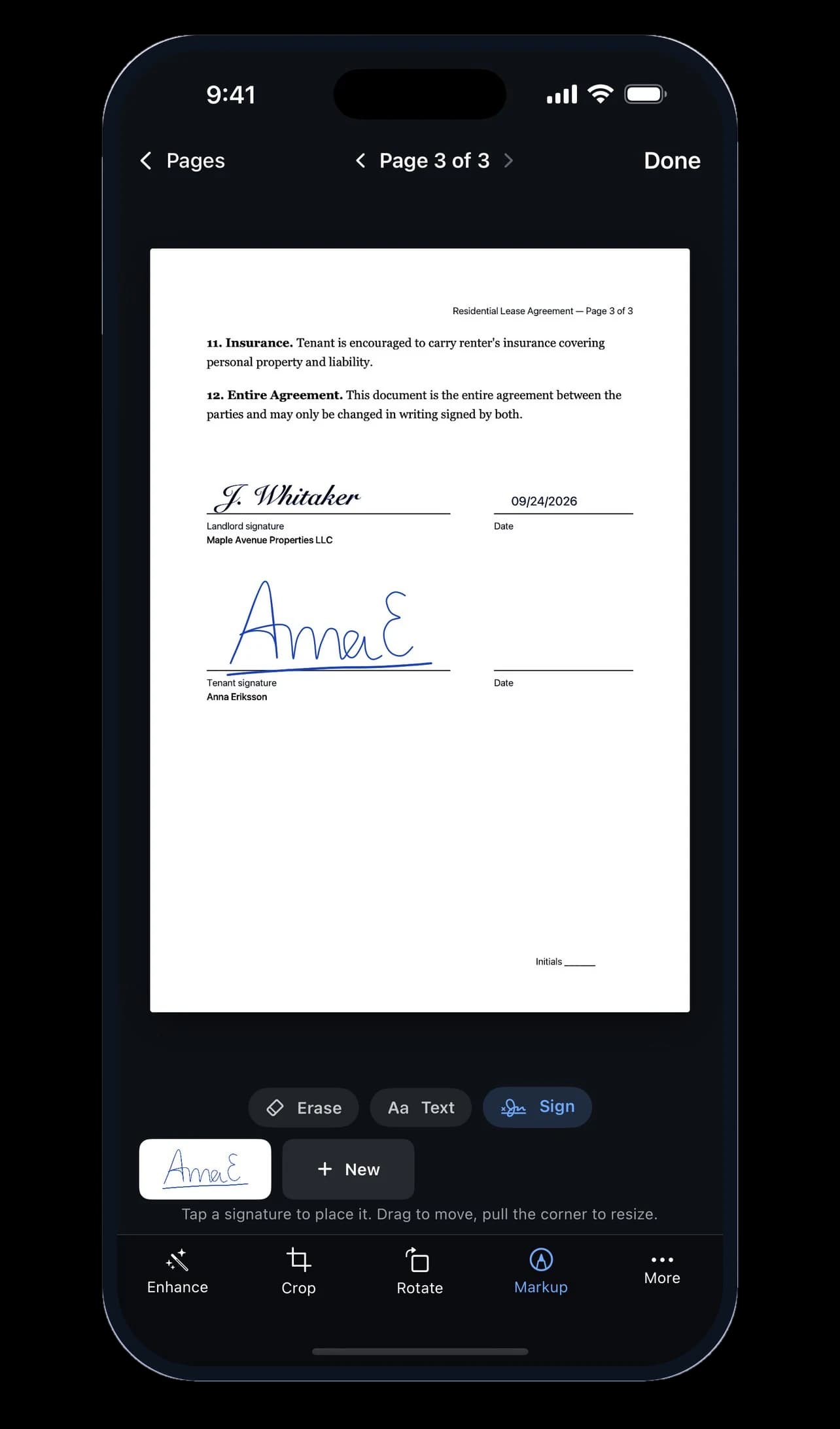
- 1
書類をScanMojoに入れる
紙の書類をスキャンするか、「ツール › ファイルを読み込む」でPDFを読み込みます。PDFがメールやチャットアプリで届いたなら、そこで開いて「共有」をタップし、「ScanMojoで署名」を選べば、署名できる状態で開きます。
- 2
「ツール › 署名」を開く
書類を選びます。1ページ目が署名できる状態で開くので、署名欄のあるページまでスワイプします。
- 3
署名を書く
「新規」をタップし、枠の中に指で署名して「保存」をタップします。ScanMojoは次回のために、署名を3つまでスマホに保存します。
- 4
配置して日付を入れる
署名を署名欄までドラッグし、角を引っ張って大きさを変えます。「テキスト」に切り替えて「今日の日付」をタップするか、「テキストを追加」で活字の名前を入力します。
- 5
署名したPDFを共有する
「完了」をタップしてから、「共有 › PDF」で返送します。
自分らしい署名にするには
指先でゆっくり、紙に書くより大きく署名しましょう。署名はページ上で縮小されるので、大きく書いたほうがなめらかに仕上がります。
違う場所に署名してしまったら、署名をタップして選択し、ドラッグして動かすか、×をタップして削除します。イニシャルなど2つ目の署名も保存しておけば、両方を求める書類に使えます。
期日までに返送する書類
学校の書類、賃貸契約、保険の書類は、決まった日までに返す必要があることがよくあります。書類に期日が書かれていれば、ScanMojoで書類にリマインダーを設定できます。ページから読み取った日付を提案するので、そのどれかを選べば、その日の前にお知らせします。リマインダーは同時に3件まで無料です。
法的な効力はある?
日常的な合意の多くは、この方法で追加した署名を受け付けますが、認証された電子署名サービスや手書きのインクを必要とする書類もあります。わからないときは、書類を送ってきた相手に確認してください。
よくある質問
AndroidスマホでもPDFに署名できますか?
はい。Android版ScanMojoにも、iPhoneアプリと同じ署名ツールがあり、Samsung Galaxyを含むどのAndroidスマホでも使えます。GmailやファイルアプリからPDFを「ScanMojoで署名」に共有することもできます。
署名は無料ですか?
はい。署名とテキストの追加は無料で、広告も透かしもありません。
署名はアップロードされますか?
いいえ。署名はスマホに保存され、いつでも削除できます。
メールで届いた書類に署名できますか?
はい。添付ファイルを開いて「共有」をタップし、「ScanMojoで署名」を選ぶか、「ファイル」に保存して「ツール › ファイルを読み込む」を使います。
関連ガイド
毎日の書類のガイドをもっと見る
- レシートをスマホでスキャンして保管する方法
- iPhoneやAndroidで身分証や運転免許証をスキャンする方法
- 旅行の前にスマホでパスポートをスキャンする方法
- ポイントカードやジム、図書館のカードをスマホに入れておく方法
- 税金関係の書類をスマホでスキャンして整理する方法
- 家庭の書類をスマホで整理する方法
- 医療関係の書類をスマホで保管する方法
- 請求書や手紙をスマホで管理する方法
- 紙がたまってしまったときの書類整理のしくみ
- 親の医療や保険の書類を整理する方法
- 更新のお知らせを管理して、期限前にリマインダーを受け取る
- スキャナーがなくても書類をスキャンして送る方法
- 賃貸の入居申込に必要な書類:チェックリストと、スマホから送る方法
- 宿題をPDFにスキャンして、スマホから提出する方法
- 透かしもスキャン枚数の制限もない無料のドキュメントスキャナー
- サブスクリプションなしで使える無料のスキャナーアプリ
- 広告のない無料スキャナーアプリ
- オフラインで使える、プライバシーを守るドキュメントスキャナー
