iPhoneやAndroidで身分証や運転免許証をスキャンする方法
スマホで身分証をスキャンするには、ScanMojoを開き、ファインダーの下で「身分証」を選んでカードの表を枠に合わせ、次に裏返して裏をスキャンします。両面がカードに合わせてトリミングされ、ひとつの書類として保存され、ロックされた「身分証」フォルダに保管されます。iPhoneでもAndroidでも同じ手順で、無料、広告なし、透かしなし、アカウントも不要です。
- 1
ファインダーの下で「身分証」を選ぶ
運転免許証や銀行カードの形をした枠が表示されます。カメラが少しズームするので、カードにピントが合う距離までスマホを離して持てます。
- 2
カードを平らに置く
財布の窓やプラスチックのケースから出して、無地のテーブルに置きます。暗い色の面だと、カードの輪郭が見えやすくなります。
- 3
表を枠に合わせる
スマホをカードの真上に水平に構えます。自動シャッターがオンなら、カードが枠の中で静止したところで自動で撮影します。オフならシャッターをタップします。
- 4
裏返して裏をスキャンする
案内が「裏返して、裏面を枠に合わせてください」に変わります。裏は表と一緒に保存されます。裏に残す価値のあるものが何もなければ、「表面のみで完了」をタップします。
- 5
「身分証」で見つける
スキャンは「身分証」フォルダに保管されます。このフォルダはiPhoneでは顔、指紋、パスコード、Androidでは指紋、顔、画面ロックでしか開きません。
- 6
求められたら共有または印刷する
スキャンを開いて「共有」をタップし、PDFか「画像(JPG)」を選びます。Androidでは、メニューの見出しが「共有形式」になっています。
相手が読めるスキャンにするには
送り返される身分証のスキャンの多くは、ぼやけている、切れている、光の反射で白く飛んでいるのどれかです。トリミングは枠が、ぼやけの多くはズームが解決します。小さなカードにスマホを近づけるほどレンズはピントを合わせにくくなるので、画面いっぱいにせず、カードを枠の大きさに収めましょう。
難しいのは反射です。免許証には光沢のあるラミネートやホログラムがあり、天井の照明の下で白く光ります。反射が顔写真や番号から外れるまでスマホかカードを少し傾けるか、窓際に移って頭上の照明を消しましょう。真上からの光より、横からの自然光のほうがきれいに撮れます。
送る前にスキャンを開いて拡大してください。名前、番号、日付、小さな文字が、推測しなくても読めるはずです。どこかが反射で読めなければ、スキャンし直しましょう。数秒で済み、再提出を求められずに済みます。
表だけ? それとも表と裏?
何を求められたか確認しましょう。大家さん、勤務先、学校は両面を求めることが多いです。運転免許証の裏には、バーコード、条件、ときには住所変更が記載されているからです。表だけを求める書類もあります。身分証モードは表の後に裏を求めるので、「表面のみで完了」をタップしない限り両面がそろいます。
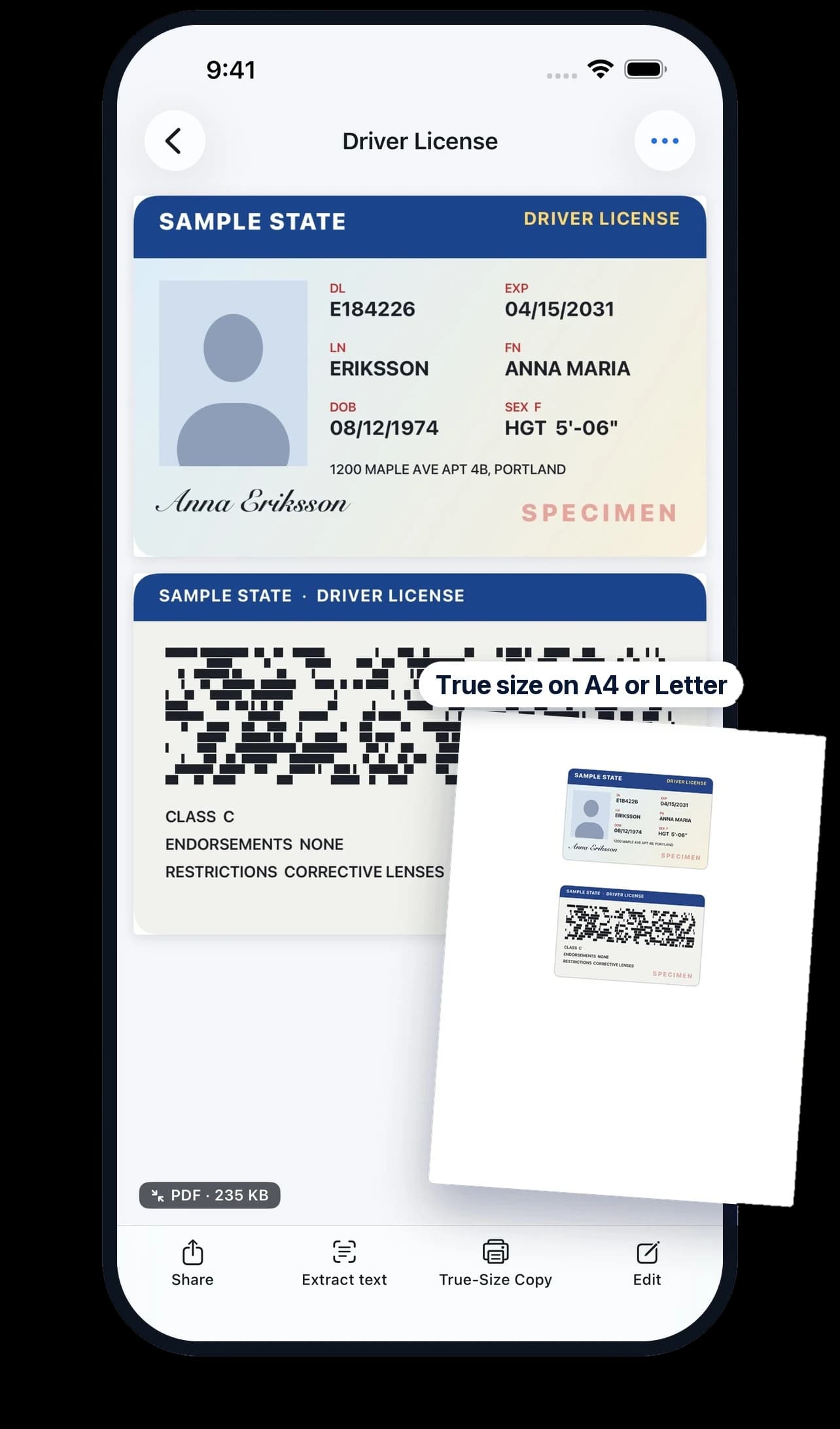
「両面のコピーを1ページに」と求められたら、スキャンを開いて「原寸大コピー」をタップします。コピーのように、LetterまたはA4の1ページに表を上、裏を下にしてカードの実寸で配置します。プレビューは無料で、原寸大コピーの印刷や共有はScanMojo Proの機能です。
保険証、学生証、会員カード、銀行カードは免許証と同じサイズなので、身分証モードにぴったり合います。
アプリやウェブサイトに身分証のスキャンを求められたとき
デリバリーアプリ、銀行、決済サービス、年齢確認などで「身分証をスキャンしてください」と言われるとき、実は別のことを指している場合がよくあります。そのアプリの中で専用のカメラを開き、ときには自撮りと一緒に、カードをその場で確認するのです。前に作ったスキャンは、たいていそこでは使えません。案内に従ってください。何度も失敗するなら、上の反射と距離のコツがそこでも役立ちます。
ScanMojoは、自分で保管して送るための身分証のきれいなコピーを作ります。裏のバーコードを読み取ったり、身分証が本物か確かめたり、誰かの年齢を確認したりはしないので、入口や窓口で他人の身分証を確認するためのツールではありません。
安全に保管し、安全に送る
身分証のコピーがあれば、誰かがあなたになりすますのに必要なもののほとんどがそろってしまいます。求める理由のある相手にだけ、相手が指定した方法で送りましょう。よく知らない相手に送るなら、「共有 › 安全なコピー」がコピーの用途と日付を全体に入れ、「番号を隠す」で番号を黒く塗りつぶします。塗りつぶした箇所は1ページずつ確認してください。「安全なコピー」の作成とプレビューは無料で、共有はProの機能です。
スキャンは、スマホの「身分証」の中にロックされたまま保管されます。共有するか、ご自身のiCloud DriveやGoogle Driveへのバックアップをオンにしない限りアップロードされず、バックアップがオンでも、「身分証とパスポートも含める」をオンにしない限り身分証とパスポートはコピーされません。
ScanMojoはカードの有効期限が切れる前に知らせることもできます。カードの有効期限を読み取るとリマインダーを提案するので、日付を確認して確定してください。リマインダーは同時に3件まで無料です。
よくある質問
iPhoneで身分証をスキャンするには?
ScanMojoを開き、ファインダーの下で「身分証」を選んでカードの表を枠に合わせ、次に裏返して裏をスキャンします。両面が一緒に、ロックされた「身分証」フォルダに保存されます。
Androidでも使えますか?
はい。身分証モード、「表面のみで完了」、ロックされた「身分証」フォルダは、Samsung Galaxyを含むAndroidスマホでも同じように使えます。身分証は指紋、顔、画面ロックで開きます。
身分証のスキャンはどこかにアップロードされますか?
いいえ。共有するか、ご自身のiCloud DriveやGoogle Driveへのバックアップをオンにしない限り、「身分証」フォルダにロックされたままスマホの中にとどまります。バックアップがオンでも、「身分証とパスポートも含める」をオンにしない限り身分証はコピーされません。
ScanMojoはバーコードを読み取ったり、身分証を確認したりできますか?
いいえ。自分で保管して送るための、ご自身の身分証のきれいなコピーを作るものです。免許証のバーコードの読み取り、身分証が本物かの確認、年齢の確認は行いません。
身分証のスキャンは無料ですか?
はい。スキャンとロックされた「身分証」フォルダは無料で広告もなく、スキャンをPDFや画像で共有するのも無料です(3件まで)。1ページにまとめる原寸大コピーは、プレビューが無料で、印刷や共有はScanMojo Proの機能です。
関連ガイド
毎日の書類のガイドをもっと見る
- レシートをスマホでスキャンして保管する方法
- ポイントカードやジム、図書館のカードをスマホに入れておく方法
- 税金関係の書類をスマホでスキャンして整理する方法
- 家庭の書類をスマホで整理する方法
- 医療関係の書類をスマホで保管する方法
- 請求書や手紙をスマホで管理する方法
- 紙がたまってしまったときの書類整理のしくみ
- 親の医療や保険の書類を整理する方法
- スマホで手紙をスキャンして、期限前にリマインダーを受け取る
- 更新のお知らせを管理して、期限前にリマインダーを受け取る
- スキャナーがなくても書類をスキャンして送る方法
- 宿題をPDFにスキャンして、スマホから提出する方法
- 透かしもスキャン枚数の制限もない無料のドキュメントスキャナー
- サブスクリプションなしで使える無料のスキャナーアプリ
- 広告のない無料スキャナーアプリ
- オフラインで使える、プライバシーを守るドキュメントスキャナー
- スマホでPDFや紙の書類に署名する方法
- スマホでPDFにパスワードを設定する方法
