スキャンした書類をスマホで検索できるようにする方法
スキャンを集めたフォルダは、中から探し出せてこそ役に立ちます。すべてのページの文字が認識されていれば、「保証」、店名、口座番号などで検索して、名前を付けていなくてもその書類にすぐたどり着けます。
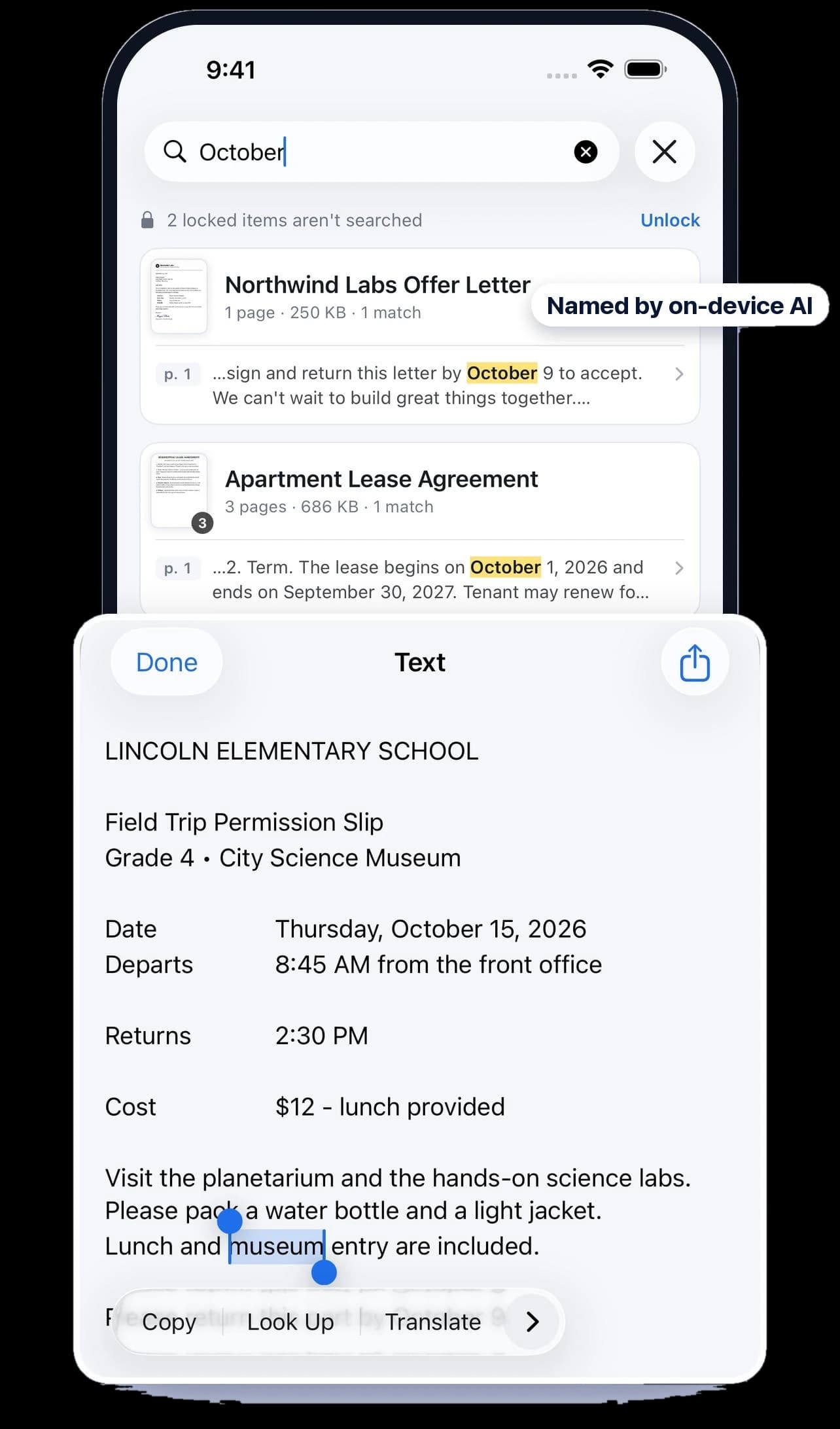
- 1
いつもどおりスキャンする
ScanMojoは保存するときに、すべてのページの文字をスマホの中で認識します。
- 2
書類の名前はおまかせ
ScanMojoが1ページ目の文字から名前を提案するので、スキャンには日付ではなく「給付内容のお知らせ」のような名前が付きます。名前をタップすれば変更できます。
- 3
検索する
どのページのどんな言葉でも、検索欄に入力します。名前が何であっても、その言葉を含む書類が表示されます。
- 4
フォルダで整理する
「税金」「住まい」「医療」などのフォルダにスキャンをまとめ、書類をフォルダ間で移動できます。iPhoneでは、ScanMojoが新しいスキャンをぴったりのフォルダに入れてくれます。すでにあるスキャンは、「ファイル」の「書類をフォルダに仕分け」で整理できます。
検索できる文字を、プライバシーを守ったまま
多くのスキャナーアプリは、文字を読み取るためにページをサーバーに送ります。ScanMojoは端末の中で行うので、銀行の明細書や医療機関からの手紙を検索できるようにするために、スマホの外に出す必要はありません。
よくある質問
認識された文字をコピーできますか?
はい。どのスキャンからでもテキストを抽出して選択・コピーできるほか、書類全体をテキストファイルとして共有することもできます。
検索はオフラインでも使えますか?
はい。文字認識も検索も、スマホの中で動きます。
