Como digitalizar documentos no iPhone ou Android
Para digitalizar um documento no iPhone, abra o ScanMojo, toque em Digitalizar e segure o celular sobre a página: ele encontra as bordas, captura sozinho, endireita a página e tira dedos, grampos e sombras. Adicione as outras páginas do mesmo jeito, toque na miniatura e pronto: um PDF pesquisável para enviar por e-mail, fazer upload ou guardar. No Android funciona igual, e é grátis, sem anúncios, sem marca d’água, sem limite de digitalizações e sem conta.
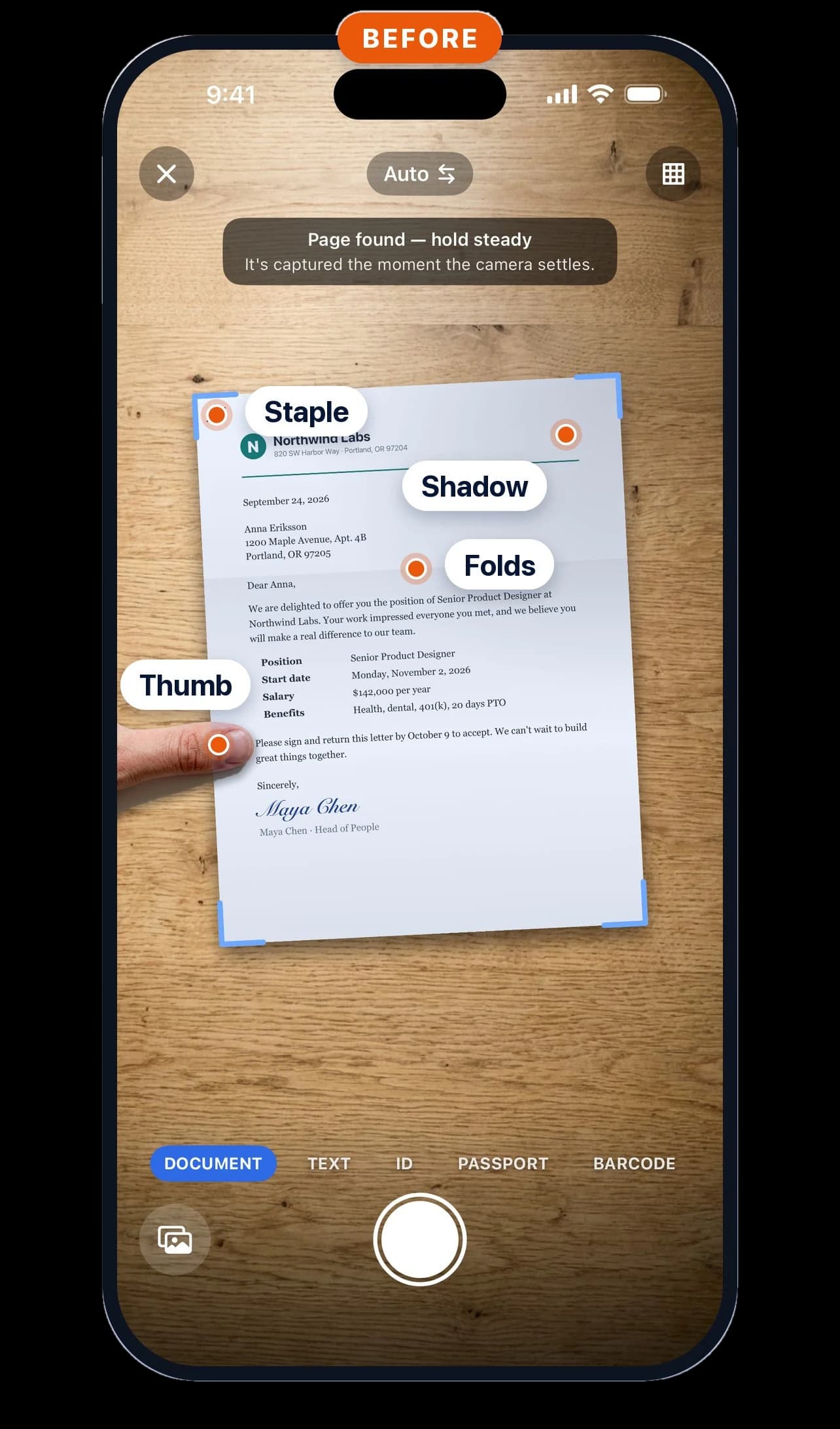
- 1
Toque em Digitalizar
A câmera abre no modo Documento, a primeira opção abaixo do visor. Coloque a página sobre uma superfície que contraste com ela, como papel branco numa mesa escura.
- 2
Segure o celular sobre a página
O ScanMojo contorna as bordas da página. Com Auto aparecendo no alto da câmera, ele captura sozinho assim que o celular fica firme. Toque em Auto para mudar para Manual se preferir apertar o obturador você mesmo.
- 3
Adicione a próxima página
Vire a página e segure firme de novo. Cada página vai para a miniatura na parte de baixo da tela, e todas entram no mesmo documento.
- 4
Toque na miniatura quando terminar
O documento abre já salvo no celular e com um nome tirado do que está na primeira página. Toque no nome se quiser mudá-lo.
- 5
Corrija qualquer página que precise
Toque numa página para recortar ou girar, ou para alternar entre os visuais Original, Auto, Cinza e P&B. Remover dedos e grampos e Endireitar linhas também estão lá. Adicionar página, depois da última página, digitaliza uma que faltou.
- 6
Compartilhe em PDF
Toque em Compartilhar e escolha PDF para enviar por e-mail ou mensagem, fazer upload ou salvar nos seus arquivos. Imagens (JPG) e Texto (TXT) estão no mesmo menu. No Android, o menu tem o título “Compartilhar como”.
Você precisa mesmo de um app de scanner?
Talvez não, para uma página de vez em quando. O iPhone tem um scanner de documentos básico nos apps Notas e Arquivos, e muitos celulares Android têm um na câmera. Se você digitaliza uma página por mês e a aparência não importa muito, eles dão conta.
Um app de scanner vale a pena quando você digitaliza com frequência, quando a digitalização vai para alguém que vai lê-la com atenção ou quando você precisa encontrá-la de novo. O ScanMojo apaga pontas de dedos e grampos nas bordas da página, suaviza sombras, aplana linhas curvas e dá nome a cada documento para você. As palavras de cada página são reconhecidas no seu celular, então digitar uma palavra depois, como o nome de uma empresa ou um mês, encontra a carta em que ela está.
Como ter uma digitalização que parece ter saído de um scanner
A luz importa mais do que a câmera. Digitalize perto de uma janela ou sob uma luz de teto uniforme, e evite um abajur ao lado que jogue a sua sombra e a do celular sobre a página. O ScanMojo suaviza as sombras que encontra, mas tem menos para corrigir quando a luz é uniforme. Se o ambiente estiver escuro, o botão de flash da câmera pode ligar o flash ou uma luz contínua.
Deixe uma pequena margem em volta da página para que os quatro cantos apareçam. Segure o celular reto sobre o papel em vez de inclinado: a página é endireitada de qualquer jeito, mas o texto na borda mais distante fica mais nítido quando o celular está nivelado. Se uma página estiver curvada ou dobrada, não precisa segurá-la reta com os dedos. Endireitar linhas aplana o texto curvo, e as pontas de dedos que entrarem nas bordas são apagadas.
Antes de enviar qualquer coisa, abra o documento e dê zoom nas letras mais miúdas, como um número de conta ou uma data. Se você precisar adivinhar, quem for ler também vai, e refazer leva poucos segundos.
Digitalizar várias páginas em um só PDF
A maioria dos formulários, contratos e extratos deve ir como um só arquivo, com as páginas em ordem, e não como uma sequência de fotos. Digitalize na ordem em que devem ser lidas, sem sair da câmera. Se digitalizar uma fora de ordem, abra a visualização das páginas e segure uma página para arrastá-la para o lugar. Uma página que saiu ruim pode ser refeita ou apagada sozinha, sem digitalizar o resto de novo.
Confira se você tem todas as páginas, incluindo o verso das páginas frente e verso se tiver algo nele, como termos, uma linha para assinatura ou a segunda metade de um formulário. Muita gente esquece o verso, e a carta que volta pede justamente ele.
Enviar uma digitalização por e-mail
Abra o documento, toque em Compartilhar, escolha PDF e escolha seu app de e-mail na lista. O PDF chega como anexo com o nome do documento, o que é muito mais claro para quem recebe do que um arquivo chamado IMG_4021. Renomeie o documento antes se o nome não disser o que ele é. No plano grátis, cada compartilhamento conta como uma das suas 3 exportações grátis, não importa quantas páginas o PDF tenha.
Algumas páginas digitalizadas no celular costumam caber tranquilamente no que o e-mail aceita. Se uma página de upload ou um formulário define um limite, Compartilhar › PDF menor cria uma cópia num tamanho predefinido, ou abaixo de um limite de 500 KB a 10 MB, e a digitalização no app continua como está. Criar o PDF menor e ver a prévia é grátis, e compartilhar a cópia menor faz parte do ScanMojo Pro.
Cartas com data
Quando uma página tem uma data de vencimento, como uma conta, uma renovação ou um formulário para devolver, o ScanMojo pode sugerir um lembrete a partir da data que lê. Você escolhe a data ou define a sua e confere antes de salvar, e ele avisa antes do dia. Os lembretes são grátis, três por vez.
O que uma digitalização no celular não faz
Uma digitalização no celular é uma imagem limpa da página, não o original. Se alguém precisa de uma assinatura à caneta, de uma cópia autenticada ou do próprio papel, uma digitalização não substitui, então confira o que foi pedido. O ScanMojo também não envia nem faz upload de nada sozinho: você escolhe quem recebe uma digitalização ao compartilhá-la. As digitalizações ficam no seu celular, a menos que você as compartilhe ou ative o backup no seu próprio iCloud Drive ou Google Drive.
Perguntas
Como digitalizo um documento no iPhone?
Abra o ScanMojo e toque em Digitalizar. Segure o celular sobre a página e ele captura sozinho, depois recorta e limpa a página. Adicione mais páginas do mesmo jeito e toque na miniatura para abrir o documento pronto.
Como digitalizo documentos no Android?
Do mesmo jeito. Toque em Digitalizar no ScanMojo, segure o celular sobre cada página e toque na miniatura. A troca entre Auto e Manual, os quatro visuais e Remover dedos e grampos funcionam igual em celulares Android, incluindo o Samsung Galaxy.
Como digitalizo um documento e envio por e-mail em PDF?
Digitalize as páginas, abra o documento, toque em Compartilhar, escolha PDF e escolha seu app de e-mail. Todas as páginas vão como um só PDF anexado, com o nome do documento.
Digitalizar com o ScanMojo é grátis?
Sim. Digitalizar, a limpeza automática e a pesquisa de texto são grátis, sem anúncios, sem marca d’água e sem limite de páginas digitalizadas. Compartilhar em PDF, imagens ou texto é grátis com 3 exportações, e o ScanMojo Pro torna as exportações ilimitadas.
Meus documentos são enviados para a nuvem?
Não. O ScanMojo limpa e guarda as digitalizações no seu celular. Elas ficam lá, a menos que você as compartilhe ou ative o backup no seu próprio iCloud Drive ou Google Drive.
