Como assinar um PDF ou formulário de papel no celular
Para assinar um documento no celular, coloque-o no ScanMojo, desenhe sua assinatura uma vez com o dedo e posicione-a na linha; depois compartilhe de volta em PDF. Funciona do mesmo jeito no iPhone e no Android, incluindo os celulares Samsung Galaxy. Assinar e adicionar texto são grátis; digitalizar ou importar o formulário é grátis, sem anúncios.
- 1
Coloque o documento no ScanMojo
Digitalize o formulário de papel ou importe um PDF com Ferramentas › Importar um arquivo. Se o PDF chegou por e-mail ou por um app de mensagens, abra-o lá, toque em Compartilhar e escolha Assinar com o ScanMojo: ele abre pronto para assinar.
- 2
Abra Ferramentas › Assinar
Escolha o documento. Ele abre na primeira página, pronto para assinar; deslize até a página com a linha de assinatura.
- 3
Desenhe sua assinatura
Toque em Nova, assine no quadro com o dedo e toque em Salvar. O ScanMojo guarda até três assinaturas no seu celular para a próxima vez.
- 4
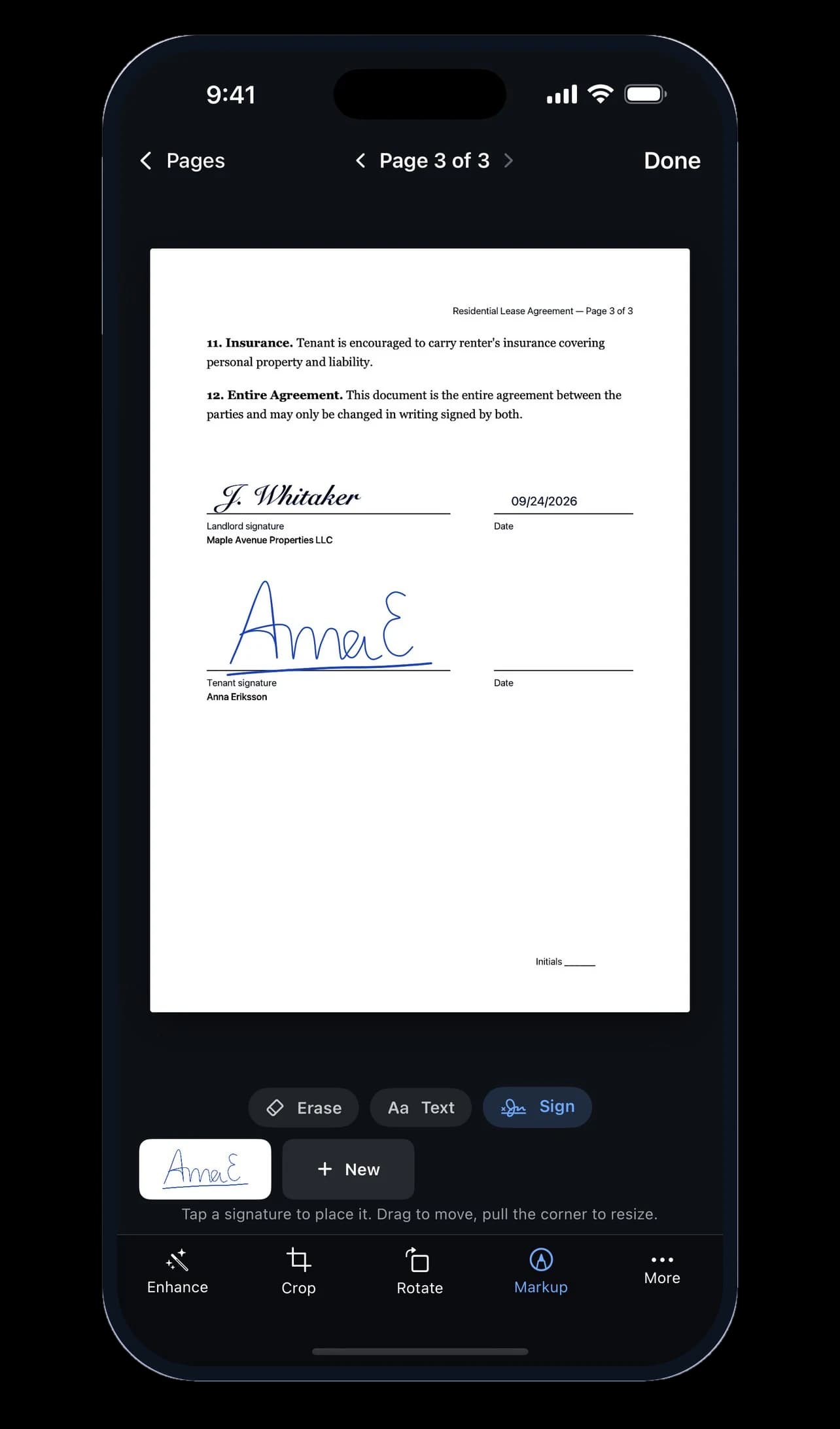
Posicione e adicione a data
Arraste a assinatura até a linha e puxe o canto para redimensioná-la. Mude para Texto e toque em Data de hoje, ou em Adicionar texto para digitar seu nome por extenso.
- 5
Compartilhe o PDF assinado
Toque em OK e depois em Compartilhar › PDF para devolvê-lo.
Uma assinatura que parece a sua
Assine devagar com a ponta do dedo, maior do que assinaria no papel. A assinatura é reduzida na página, então um desenho maior sai mais suave.
Assinou no lugar errado? Toque na assinatura para selecioná-la e arraste, ou toque no × para removê-la. Você também pode guardar uma segunda assinatura, como suas iniciais, para formulários que pedem as duas.
Formulários que precisam voltar até uma data
Formulários da escola, contratos de aluguel e papéis de seguro muitas vezes precisam ser devolvidos até um certo dia. Se o formulário tem a própria data de entrega, você pode criar um lembrete no documento no ScanMojo: ele sugere as datas que lê na página, você escolhe uma e ele avisa antes do dia. Os lembretes são grátis, três por vez.
Tem validade jurídica?
Muitos acordos do dia a dia aceitam uma assinatura adicionada desse jeito, mas alguns documentos exigem um serviço de assinatura eletrônica certificada ou assinatura à caneta. Se não tiver certeza, pergunte a quem enviou o documento.
Perguntas
Dá para assinar um PDF num celular Android?
Sim. O ScanMojo para Android tem a mesma ferramenta Assinar do app para iPhone, em qualquer celular Android, incluindo o Samsung Galaxy. Você também pode compartilhar um PDF do Gmail ou do app Arquivos para Assinar com o ScanMojo.
Assinar é grátis?
Sim. Assinar e adicionar texto são grátis, sem anúncios e sem marca d’água.
Minha assinatura é enviada para a nuvem?
Não. Ela fica guardada no seu celular, e você pode apagá-la quando quiser.
Posso assinar um documento que chegou por e-mail?
Sim. Abra o anexo, toque em Compartilhar e escolha Assinar com o ScanMojo, ou salve em Arquivos e use Ferramentas › Importar um arquivo.
Guias relacionados
Mais guias de Papelada do dia a dia
- Como digitalizar e guardar recibos no celular
- Como digitalizar um documento de identidade ou carteira de motorista no iPhone ou Android
- Como digitalizar seu passaporte no celular antes de viajar
- Como guardar cartões de fidelidade, academia e biblioteca no celular
- Como digitalizar e organizar documentos de imposto no celular
- Como organizar a papelada da casa no celular
- Como guardar seus documentos médicos no celular
- Como controlar contas e cartas pelo celular
- Um sistema para quando a papelada se acumula
- Como organizar os papéis médicos e de seguro do seu pai ou da sua mãe
- Controle os avisos de renovação e receba um lembrete antes do vencimento
- Como digitalizar e enviar documentos sem ter um scanner
- Documentos para alugar um imóvel: uma lista, e como enviá-los pelo celular
- Como digitalizar a lição de casa em PDF e entregar pelo celular
- Um scanner de documentos grátis, sem marca d’água e sem limite de digitalizações
- Um app de scanner grátis que você usa sem assinatura
- Um app de scanner grátis e sem anúncios
- Um scanner de documentos privado que funciona offline
