Como digitalizar um documento de identidade ou carteira de motorista no iPhone ou Android
Para digitalizar um documento de identidade no celular, abra o ScanMojo, escolha ID abaixo do visor e encaixe a frente do cartão no contorno, depois vire para o verso. Os dois lados são recortados no cartão, salvos como um só documento e guardados numa pasta Documentos de identidade bloqueada. Funciona do mesmo jeito no iPhone e no Android, e é grátis, sem anúncios, sem marca d’água e sem conta.
- 1
Escolha ID abaixo do visor
Aparece um contorno no formato de uma carteira de motorista ou de um cartão de banco. A câmera aproxima um pouco a imagem, para você poder segurar o celular longe o suficiente para o cartão ficar em foco.
- 2
Deixe o cartão plano
Coloque-o numa mesa lisa, fora da janelinha da carteira ou de uma capa de plástico. Uma superfície escura deixa as bordas do cartão fáceis de ver.
- 3
Encaixe a frente no contorno
Segure o celular reto sobre o cartão. Com o obturador automático ativado, ele captura sozinho assim que o cartão fica parado dentro do contorno; senão, toque no obturador.
- 4
Vire para o verso
A dica muda para “Agora vire e enquadre o verso”. O verso é salvo junto com a frente. Se não houver nada no verso que valha guardar, toque em Concluir só com a frente.
- 5
Encontre em Documentos de identidade
A digitalização é arquivada na pasta Documentos de identidade, que só abre com seu rosto, digital ou código no iPhone, e com sua digital, rosto ou bloqueio de tela no Android.
- 6
Compartilhe ou imprima quando alguém pedir
Abra a digitalização e toque em Compartilhar para um PDF ou Imagens (JPG). No Android, o menu tem o título “Compartilhar como”.
Como ter uma digitalização que dá para ler
A maioria das digitalizações de documentos devolvidas está borrada, cortada ou apagada pelo reflexo. O contorno cuida do recorte, e o zoom cuida da maior parte do borrão: quanto mais perto você segura o celular de um cartão pequeno, menos a lente consegue focar, então mantenha o cartão do tamanho do contorno em vez de preencher a tela.
O reflexo é o mais difícil. As carteiras de motorista têm uma plastificação brilhante e hologramas que brilham em branco sob a luz do teto. Gire um pouco o celular ou o cartão até o reflexo sair da foto e dos números, ou vá para perto de uma janela e apague a luz de cima. Luz do dia vinda de lado é melhor do que luz bem de cima.
Antes de enviar, abra a digitalização e dê zoom. Você deve conseguir ler o nome, o número, as datas e as letras miúdas sem adivinhar. Se algo se perdeu no reflexo, digitalize de novo: leva poucos segundos e evita um segundo pedido.
Só a frente, ou frente e verso?
Confira o que foi pedido. Locadores, empregadores e escolas muitas vezes querem os dois lados, porque o verso da carteira de motorista traz o código de barras, as restrições e às vezes uma mudança de endereço. Alguns formulários pedem só a frente. O modo ID pede o verso depois da frente, então você terá os dois, a menos que toque em Concluir só com a frente.
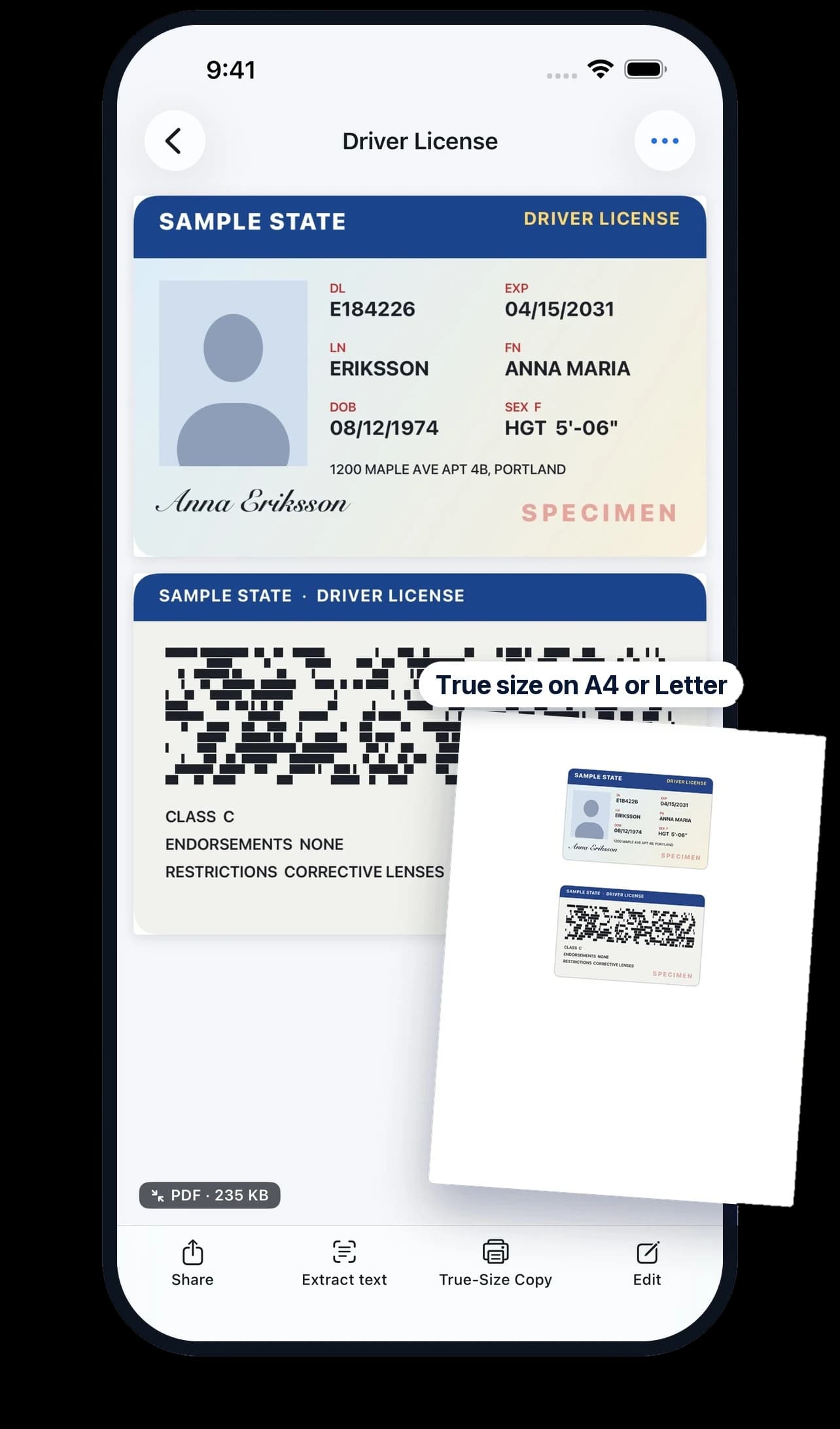
Quando o pedido diz “uma cópia dos dois lados numa página”, abra a digitalização e toque em Tamanho real. Ele coloca a frente em cima do verso numa página Letter ou A4, no tamanho real do cartão, como uma xerox. Ver a prévia é grátis; imprimir ou compartilhar a cópia em tamanho real faz parte do ScanMojo Pro.
Carteirinhas do plano de saúde, carteirinhas de estudante, cartões de associação e cartões de banco têm o mesmo tamanho de uma carteira de motorista, então o modo ID também serve para eles.
Quando um app ou site pede para digitalizar seu documento
Apps de entrega, bancos, serviços de pagamento e verificações de idade muitas vezes dizem “digitalize seu documento” quando querem outra coisa: eles abrem a própria câmera dentro do app e conferem o cartão na hora, às vezes com uma selfie. Uma digitalização que você fez antes geralmente não pode ser usada ali. Siga as instruções deles e, se continuar falhando, as dicas de reflexo e distância acima também ajudam.
O ScanMojo faz uma cópia limpa do seu documento para você guardar e enviar. Ele não lê o código de barras do verso, não verifica se um documento é verdadeiro nem confirma a idade de ninguém, então não é uma ferramenta para conferir documentos de outras pessoas numa porta ou num balcão.
Como guardar e enviar com segurança
Uma cópia do seu documento é quase tudo de que alguém precisa para se passar por você, então envie só para quem tem motivo para pedir, e do jeito que essa pessoa pedir. Se for enviar para alguém que você não conhece bem, Compartilhar › Cópia segura carimba para que serve a cópia e a data por cima dela, e Cobrir números tampa os números, que você depois confere página por página. A Cópia segura é grátis para criar e ver a prévia, e compartilhar faz parte do Pro.
A digitalização fica bloqueada em Documentos de identidade no seu celular. Ela não é enviada para lugar nenhum, a menos que você a compartilhe ou ative o backup no seu próprio iCloud Drive ou Google Drive, e mesmo com o backup ativado, documentos e passaportes só são copiados se você também ativar Incluir documentos e passaportes.
O ScanMojo também pode lembrar você antes de o cartão vencer. Quando lê uma data de validade no cartão, ele sugere um lembrete; você confere a data e confirma. Os lembretes são grátis, três por vez.
Perguntas
Como digitalizo um documento de identidade no iPhone?
Abra o ScanMojo, escolha ID abaixo do visor e encaixe a frente do cartão no contorno, depois vire para o verso. Os dois lados são salvos juntos na pasta bloqueada Documentos de identidade.
Funciona no Android?
Sim. O modo ID, Concluir só com a frente e a pasta bloqueada Documentos de identidade funcionam do mesmo jeito nos celulares Android, incluindo o Samsung Galaxy. Os documentos abrem com sua digital, rosto ou bloqueio de tela.
Minhas digitalizações de documentos são enviadas para algum lugar?
Não. Elas ficam no seu celular, bloqueadas na pasta Documentos de identidade, a menos que você as compartilhe ou ative o backup no seu próprio iCloud Drive ou Google Drive. Mesmo com o backup ativado, os documentos só são copiados se você ativar Incluir documentos e passaportes.
O ScanMojo lê o código de barras ou verifica um documento?
Não. Ele faz uma cópia limpa do seu próprio documento para guardar e enviar. Ele não lê códigos de barras de carteiras de motorista, não verifica se um documento é verdadeiro nem confirma a idade de alguém.
Digitalizar um documento é grátis?
Sim. Digitalizar e a pasta bloqueada Documentos de identidade são grátis, sem anúncios, e compartilhar a digitalização em PDF ou imagens também, com 3 exportações. A xerox de uma página em tamanho real é grátis para ver a prévia, e imprimir ou compartilhar faz parte do ScanMojo Pro.
Guias relacionados
Mais guias de Papelada do dia a dia
- Como digitalizar e guardar recibos no celular
- Como guardar cartões de fidelidade, academia e biblioteca no celular
- Como digitalizar e organizar documentos de imposto no celular
- Como organizar a papelada da casa no celular
- Como guardar seus documentos médicos no celular
- Como controlar contas e cartas pelo celular
- Um sistema para quando a papelada se acumula
- Como organizar os papéis médicos e de seguro do seu pai ou da sua mãe
- Digitalize uma carta no celular e receba um lembrete antes do vencimento
- Controle os avisos de renovação e receba um lembrete antes do vencimento
- Como digitalizar e enviar documentos sem ter um scanner
- Como digitalizar a lição de casa em PDF e entregar pelo celular
- Um scanner de documentos grátis, sem marca d’água e sem limite de digitalizações
- Um app de scanner grátis que você usa sem assinatura
- Um app de scanner grátis e sem anúncios
- Um scanner de documentos privado que funciona offline
- Como assinar um PDF ou formulário de papel no celular
- Como colocar senha num PDF pelo celular
