如何在 iPhone 或 Android 上扫描文档
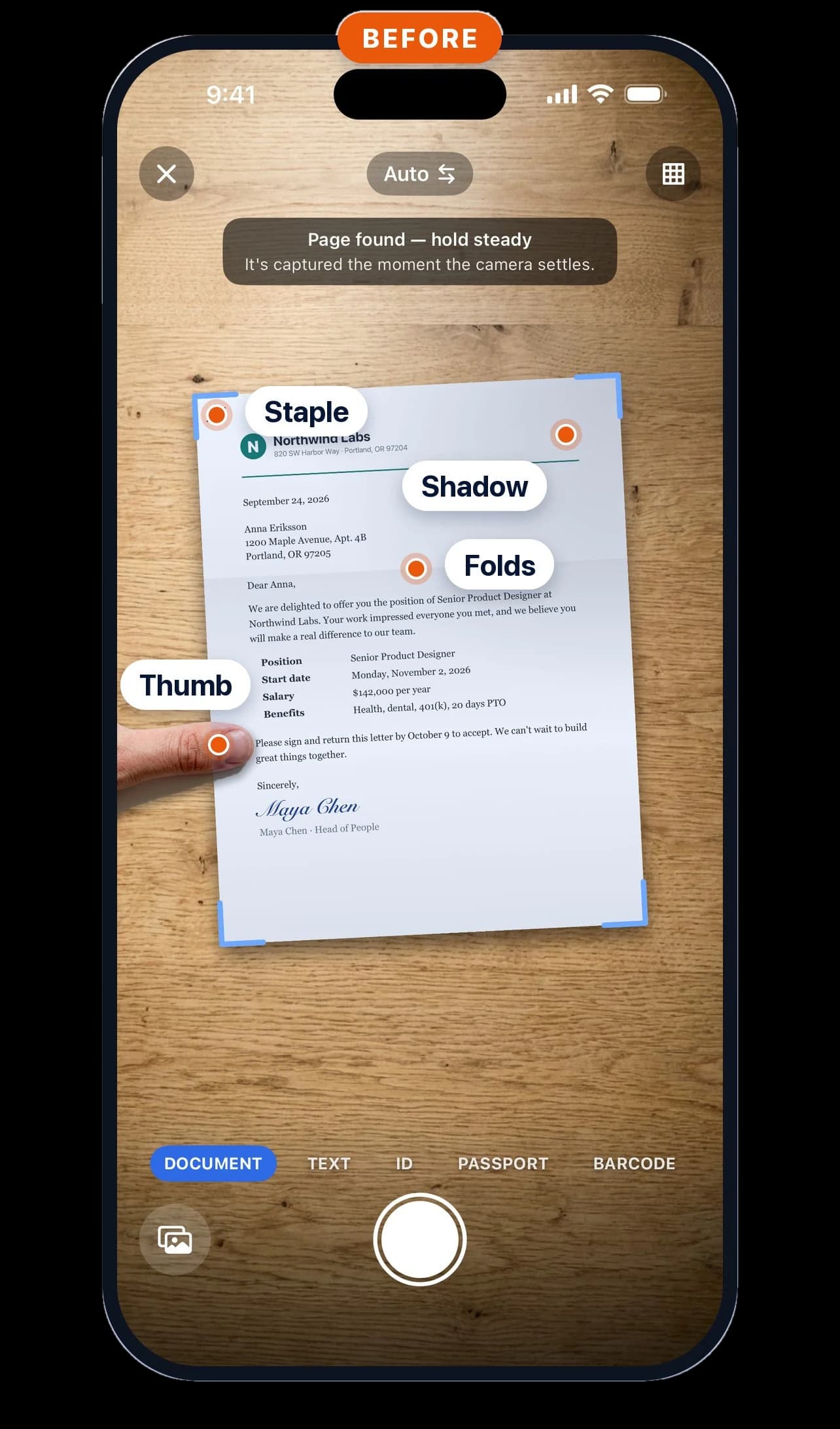
要在 iPhone 上扫描文档,打开 ScanMojo,轻点“扫描”,把手机举在页面上方:它会找到边缘,自动拍摄,然后把页面摆正,并清除手指、订书钉和阴影。用同样的方法添加其他页面,轻点缩略图,你就得到一个可搜索的 PDF,可以发邮件、上传或存储。在 Android 上操作方式相同,而且免费,没有广告、没有水印、没有扫描次数限制,也无需账户。
- 1
轻点“扫描”
相机会以“文档”模式打开,也就是取景框下方的第一个选项。把页面放在与它颜色反差大的表面上,比如白纸放在深色桌面上。
- 2
把手机举在页面上方
ScanMojo 会勾勒出页面的边缘。相机顶部显示“自动”时,手机一稳定它就会自动拍摄。如果你想自己按快门,轻点“自动”切换到“手动”。
- 3
添加下一页
翻到下一页,再次保持稳定。每一页都会落到屏幕底部的缩略图里,全部放进同一份文档。
- 4
完成后轻点缩略图
文档会打开,它已经存储在你的手机上,并根据第一页的内容命名。想改名的话,轻点名称即可。
- 5
修正需要调整的页面
轻点某一页即可裁剪或旋转,或在原图、自动、灰度和黑白效果之间切换。“去除手指和订书钉”和“拉直文字行”也在这里。最后一页后面的“添加页面”可以补扫漏掉的一页。
- 6
分享为 PDF
轻点“分享”并选择 PDF,即可通过邮件或消息发送、上传,或存到文件里。“图片(JPG)”和“文字(TXT)”也在同一个菜单里。在 Android 上,菜单的标题是“分享格式”。
你真的需要扫描 App 吗?
偶尔扫一页的话,也许不需要。iPhone 的备忘录和文件 App 里内置了一个基本的文档扫描功能,很多 Android 手机的相机里也有。如果你一个月扫一页,而且不太在意效果,这些就够了。
如果你经常扫描、扫描件要交给会仔细看的人,或者以后还要找到它,扫描 App 就值得一装。ScanMojo 会擦除页边的指尖和订书钉、让阴影变均匀、拉平弯曲的文字行,并为每份文档命名。每一页的文字都会在你的手机上识别,所以以后输入一个词,比如公司名或月份,就能找到那封信。
让扫描件看起来像扫描仪扫出来的
光线比相机更重要。在窗边或均匀的顶灯下扫描,避免身旁的台灯把你和手机的影子投到页面上。ScanMojo 会让它找到的阴影变均匀,但光线均匀时,要修正的就更少。如果房间光线暗,相机的闪光灯按钮可以打开闪光灯或常亮灯光。
页面四周留一点边,让四个角都在画面里。把手机平举在纸张正上方,而不是斜着拿:两种方式页面都会被摆正,但手机水平时,远端的文字会更清晰。如果页面卷曲或折过,不用用手指把它按平。“拉直文字行”会拉平弯曲的文字,页边入镜的指尖也会被擦除。
发送之前,打开文档,放大看最小的字,比如账号或日期。如果你得靠猜,看的人也一样得猜,而重拍只需要几秒钟。
把多页扫描成一个 PDF
大多数表格、合同和账单都应该作为一个文件、按顺序发送,而不是一连串照片。按阅读顺序扫描,中途不用退出相机。如果某一页扫错了顺序,打开页面视图,按住那一页拖到正确位置。效果不好的那一页可以单独重拍或删除,不用把其余页面重扫一遍。
确认每一页都扫到了,包括双面页的背面,如果背面有内容,比如条款、签名栏或表格的后半部分。人们常常漏掉背面,结果寄回来的信就是来要这一页的。
用邮件发送扫描件
打开文档,轻点“分享”,选择 PDF,再从列表中选择你的邮件 App。PDF 会以文档名称作为附件发出,对收件人来说,这比一个叫 IMG_4021 的文件清楚得多。如果文档名称看不出是什么,先重命名。在免费版中,每次分享算作 3 次免费导出中的一次,无论 PDF 有多少页。
用手机扫描的几页纸,通常远低于邮件的大小限制。如果上传页面或表格设了限制,“分享 › 更小的 PDF”可以生成一份预设大小,或小于 500 KB 到 10 MB 某个上限的副本,App 里的扫描件保持不变。生成和预览“更小的 PDF”是免费的,分享更小的副本属于 ScanMojo Pro 功能。
带日期的信件
当页面上有截止日期时,比如账单、续约通知或要交回的表格,ScanMojo 可以根据它读到的日期建议提醒。你选择日期或自己设定,存储前先确认,它会在那天之前提醒你。可免费同时设置三条提醒。
手机扫描做不到的事
手机扫描件是页面的一张清晰图片,而不是原件。如果对方需要亲笔签名、经过认证的副本或纸质原件,扫描件无法替代,所以请确认对方要的是什么。ScanMojo 也不会自行发送或上传任何东西:分享时由你决定谁能收到扫描件。除非你分享扫描件,或开启备份到你自己的 iCloud 云盘或 Google Drive,否则它们会一直留在你的手机上。
常见问题
如何在 iPhone 上扫描文档?
打开 ScanMojo,轻点“扫描”。把手机举在页面上方,它会自动拍摄,然后裁剪并清理页面。用同样的方法添加更多页面,再轻点缩略图打开完成的文档。
如何在 Android 上扫描文档?
方法一样。在 ScanMojo 里轻点“扫描”,把手机举在每一页上方,然后轻点缩略图。“自动”和“手动”切换、四种效果以及“去除手指和订书钉”在 Android 手机上用法相同,包括三星 Galaxy。
如何扫描文档并以 PDF 发邮件?
扫描页面,打开文档,轻点“分享”并选择 PDF,然后选择你的邮件 App。所有页面会作为一个以文档名称命名的 PDF 附件发出。
用 ScanMojo 扫描免费吗?
免费。扫描、自动清理和文字搜索都是免费的,没有广告、没有水印,扫描页数也不受限制。分享为 PDF、图片或文字可免费导出 3 次,ScanMojo Pro 则让导出不限次数。
我的文档会被上传吗?
不会。ScanMojo 在你的手机上清理和存储扫描件。除非你分享它们,或开启备份到你自己的 iCloud 云盘或 Google Drive,否则它们会一直留在那里。
