如何在手机上签署 PDF 或纸质表格
要在手机上签署文档,先把它放进 ScanMojo,用手指画一次签名,然后放到签名栏上;再把它作为 PDF 分享回去。在 iPhone 和 Android 上操作方式相同,包括三星 Galaxy 手机。签名和添加文字是免费的;扫描或导入表格也是免费的,没有广告。
- 1
把文档放进 ScanMojo
扫描纸质表格,或用“工具 › 导入文件”导入 PDF。如果 PDF 是通过邮件或聊天 App 收到的,就在那里打开它,轻点“分享”,选择“用 ScanMojo 签名”:它会直接打开,随时可以签名。
- 2
打开“工具 › 签名”
选择文档。它会在第一页打开,随时可以签名;滑动到有签名栏的那一页。
- 3
画出你的签名
轻点“新建”,用手指在框内签名,然后轻点“存储”。ScanMojo 会在你的手机上保留最多三个签名,供下次使用。
- 4
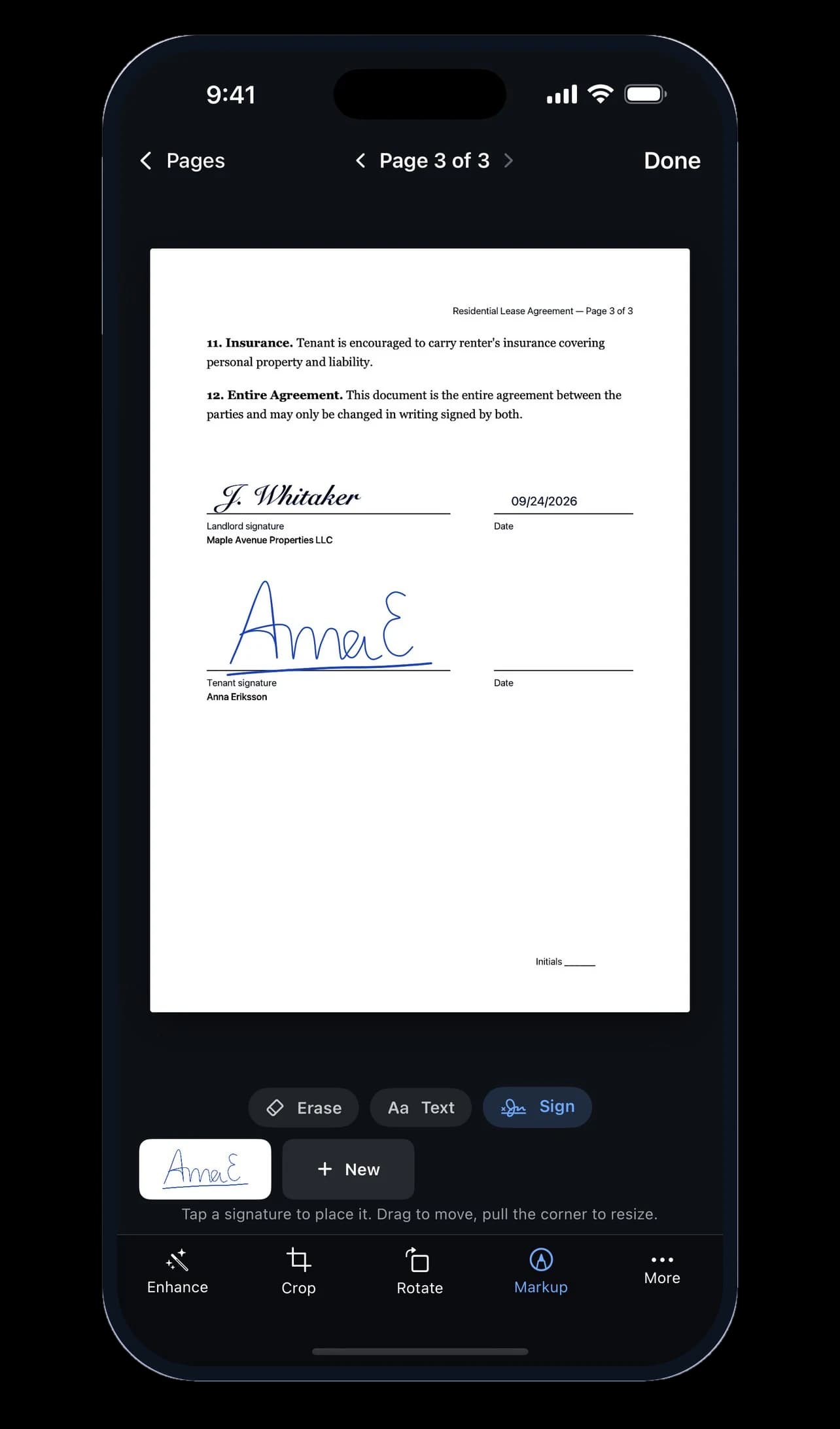
放好签名并添加日期
把签名拖到签名栏上,拉动它的角来调整大小。切换到“文字”,轻点“今天的日期”,或轻点“添加文字”输入你的正楷姓名。
- 5
分享签好的 PDF
轻点“完成”,然后轻点“分享 › PDF”发回去。
看起来像你本人的签名
用指尖慢慢签,写得比在纸上签时大一些。签名放到页面上时会缩小,所以画得越大,效果越流畅。
签错位置了?轻点签名选中它,然后拖动它,或轻点它的 × 把它移除。你还可以再保留一个签名,比如姓名首字母,用于两者都要的表格。
需要在某个日期前交回的表格
学校表格、租约和保险文件往往要在某一天之前交回。如果表格上有截止日期,你可以在 ScanMojo 里为这份文档设一个提醒:它会建议从页面上读到的日期,你选一个,它会在那天之前提醒你。可免费同时设置三条提醒。
它有法律效力吗?
很多日常协议都接受这种方式添加的签名,但有些文件需要经过认证的电子签名服务或亲笔签名。如果不确定,请询问给你发文件的人。
常见问题
可以在 Android 手机上签署 PDF 吗?
可以。Android 版 ScanMojo 有和 iPhone 版一样的签名工具,适用于任何 Android 手机,包括三星 Galaxy。你也可以从 Gmail 或“文件”把 PDF 分享到“用 ScanMojo 签名”。
签名免费吗?
免费。签名和添加文字都是免费的,没有广告,也没有水印。
我的签名会被上传吗?
不会。它存储在你的手机上,你随时可以删除。
可以签署通过邮件收到的文档吗?
可以。打开附件,轻点“分享”,选择“用 ScanMojo 签名”;或者把它存到“文件”,再使用“工具 › 导入文件”。
