如何在 iPhone 或 Android 上掃描文件
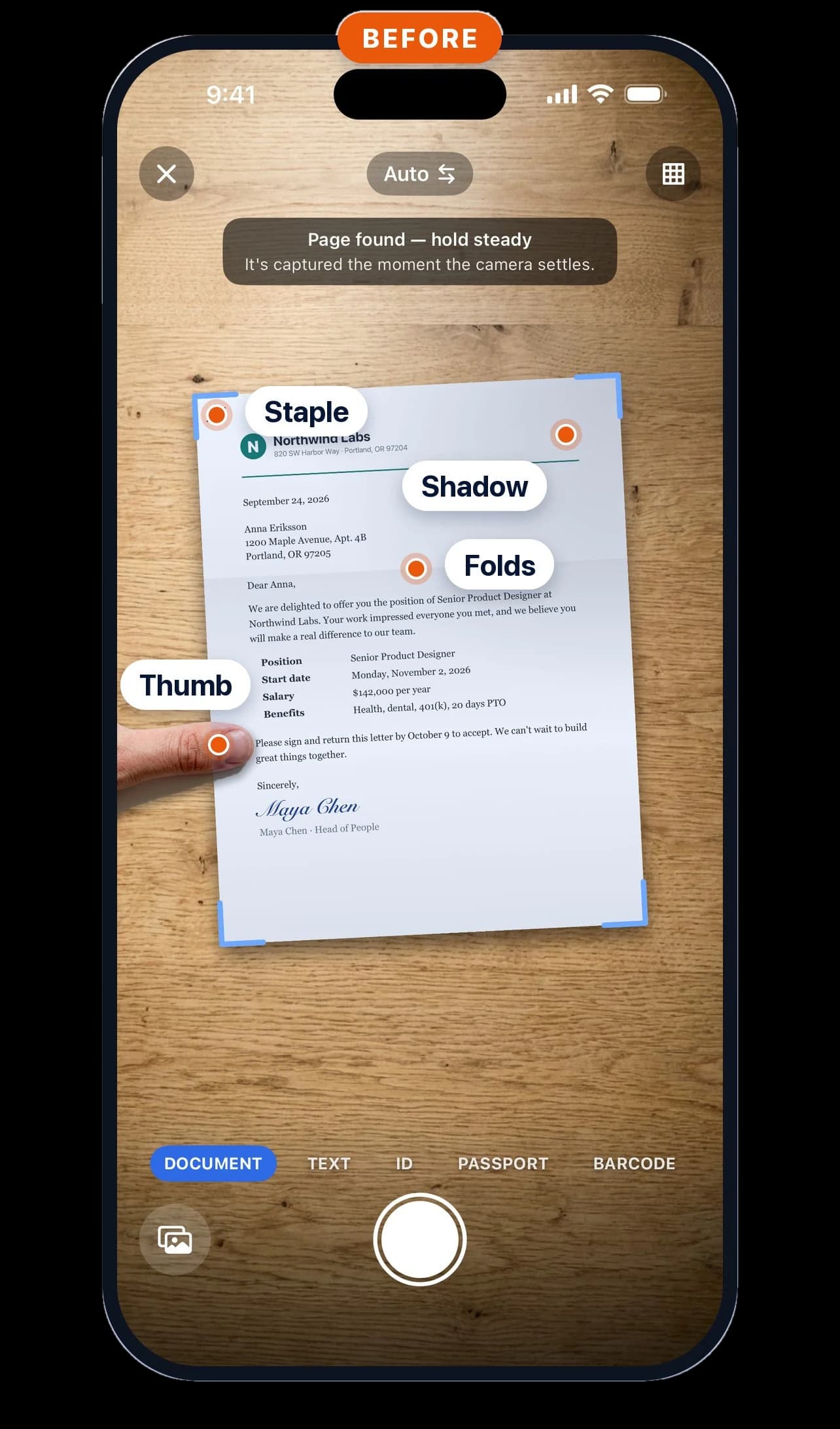
要在 iPhone 上掃描文件,打開 ScanMojo,點「掃描」,把手機拿在頁面上方:它會找出邊緣、自動拍攝,然後把頁面擺正,清除手指、訂書針與陰影。用同樣的方式加入其他頁面,點一下縮圖,你就有一份可搜尋的 PDF,可以寄出、上傳或儲存。在 Android 上的操作方式相同,而且免費,沒有廣告、沒有浮水印、不限掃描次數,也不需要帳號。
- 1
點「掃描」
相機會以「文件」模式開啟,也就是觀景窗下方的第一個選項。把頁面放在與它對比明顯的表面上,例如白紙放在深色桌面上。
- 2
把手機拿在頁面上方
ScanMojo 會描出頁面的邊緣。相機上方顯示「自動」時,手機一穩定它就會自動拍攝。如果你想自己按快門,點「自動」切換成「手動」。
- 3
加入下一頁
翻到下一頁,再次拿穩。每一頁都會放進螢幕底部的縮圖,全部收進同一份文件。
- 4
完成後點縮圖
文件會打開,已經存在你的手機上,並依第一頁的內容命名。想更改名稱的話,點一下名稱。
- 5
修正需要調整的頁面
點一下某頁即可裁切或旋轉,或在原始、自動、灰階和黑白效果之間切換。「移除手指與釘書針」和「拉直文字行」也在這裡。最後一頁之後的「加入頁面」可以補掃漏掉的頁面。
- 6
以 PDF 分享
點「分享」並選擇 PDF,即可用電子郵件或訊息寄出、上傳,或存到你的檔案中。「圖片(JPG)」和「文字(TXT)」也在同一個選單裡。在 Android 上,選單的標題是「分享格式」。
你真的需要掃描 App 嗎?
偶爾掃一頁的話,也許不需要。iPhone 的「備忘錄」和「檔案」App 內建基本的文件掃描器,很多 Android 手機的相機也有。如果你一個月才掃一頁,而且不太在意效果,這些就夠用了。
當你經常掃描、掃描要交給會仔細閱讀的人,或之後需要再找出來時,掃描 App 才真正值得。ScanMojo 會清除頁面邊緣的指尖和訂書針、讓陰影變均勻、把彎曲的文字行攤平,並幫你為每份文件命名。每頁的文字都會在你的手機上辨識,所以之後只要輸入一個字詞,例如公司名稱或月份,就能找到寫著它的那封信。
掃出像掃描器掃出來的效果
光線比相機更重要。在窗邊或均勻的天花板燈光下掃描,避免旁邊的檯燈把你和手機的影子投在頁面上。ScanMojo 會把找到的陰影變均勻,但光線均勻時要修正的地方就更少。如果房間很暗,相機的閃光燈按鈕可以開啟閃光燈或持續照明。
在頁面周圍留一點邊,讓四個角都在畫面內。把手機平拿在紙張正上方,不要斜拿:無論如何頁面都會被擺正,但手機保持水平時,遠端的文字會更清晰。如果頁面捲曲或有摺痕,不必用手指壓平。「拉直文字行」會把彎曲的文字攤平,邊緣出現的指尖也會被清除。
寄出任何東西之前,打開文件,放大看看最小的字,例如帳號或日期。如果你得用猜的,閱讀的人也一樣,而重拍只要幾秒鐘。
把多頁掃描成一份 PDF
大多數表格、合約和對帳單都應該依頁面順序作為一個檔案寄出,而不是一連串照片。依閱讀順序掃描,中途不要離開相機。如果有一頁順序掃錯了,打開頁面檢視,按住該頁拖到正確位置。效果不好的頁面可以單獨重拍或刪除,不必重新掃描其餘頁面。
確認每一頁都有掃到,包括雙面頁的背面,如果上面有內容的話,例如條款、簽名欄或表格的後半部。很多人會漏掉背面,結果收到的回信就要你補上。
用電子郵件寄出掃描
打開文件,點「分享」,選擇 PDF,再從清單中挑選你的郵件 App。PDF 會以文件名稱作為附件寄出,對收件人來說,這比名為 IMG_4021 的檔案清楚得多。如果文件名稱看不出內容,先重新命名。在免費方案中,每次分享都算作 3 次免費輸出中的一次,不論 PDF 有幾頁。
用手機掃描的幾頁文件,通常遠在電子郵件的容量範圍內。如果上傳頁面或表格有大小限制,「分享 › 較小的 PDF」可以製作預設大小,或 500 KB 到 10 MB 上限以下的副本,App 裡的掃描則保持原樣。製作和預覽「較小的 PDF」是免費的,分享較小的副本則屬於 ScanMojo Pro。
寫有日期的信件
當頁面上有到期日,例如帳單、續約通知或要寄回的表格,ScanMojo 可以依它讀到的日期建議提醒。你可以選擇該日期或自行設定,並在儲存前確認,它會在那天之前提醒你。提醒免費,同時最多 3 則。
手機掃描做不到的事
手機掃描是頁面的乾淨圖片,而不是正本。如果對方需要親筆簽名、經認證的影本或紙本本身,掃描無法取代,所以請確認對方要求的是什麼。ScanMojo 也不會自行寄出或上傳任何東西:分享時由你決定誰會收到掃描。除非你分享掃描,或開啟備份到你自己的 iCloud 雲碟或 Google Drive,否則掃描都只會留在你的手機上。
常見問題
要怎麼用 iPhone 掃描文件?
打開 ScanMojo,點「掃描」。把手機拿在頁面上方,它會自動拍攝,然後裁切並清理頁面。用同樣的方式加入更多頁面,再點縮圖打開完成的文件。
要怎麼用 Android 掃描文件?
方式相同。在 ScanMojo 中點「掃描」,把手機拿在每一頁上方,然後點縮圖。「自動」與「手動」切換、四種效果和「移除手指與釘書針」,在包括 Samsung Galaxy 在內的 Android 手機上都一樣。
要怎麼掃描文件並以 PDF 用電子郵件寄出?
掃描頁面,打開文件,點「分享」並選擇 PDF,再挑選你的郵件 App。所有頁面會以一個 PDF 附件寄出,並以文件名稱命名。
用 ScanMojo 掃描是免費的嗎?
是的。掃描、自動清理和文字搜尋都是免費的,沒有廣告、沒有浮水印,掃描頁數也沒有限制。以 PDF、圖片或文字分享可免費輸出 3 次,ScanMojo Pro 則讓輸出不限次數。
我的文件會被上傳嗎?
不會。ScanMojo 在你的手機上清理並儲存掃描。除非你分享掃描,或開啟備份到你自己的 iCloud 雲碟或 Google Drive,否則它們會一直留在手機上。
