如何在手機上簽署 PDF 或紙本表格
要在手機上簽署文件,先把它放進 ScanMojo,用手指畫一次你的簽名,再放到簽名欄上;然後以 PDF 分享回去。在 iPhone 和 Android(包括 Samsung Galaxy 手機)上的操作方式相同。簽名和加入文字都是免費的;掃描或匯入表格也是免費的,沒有廣告。
- 1
把文件放進 ScanMojo
掃描紙本表格,或用「工具 › 匯入檔案」匯入 PDF。如果 PDF 是透過電子郵件或聊天 App 寄來的,就在那裡打開它,點「分享」並選擇「用 ScanMojo 簽名」:它會直接開啟,準備好讓你簽名。
- 2
打開「工具 › 簽名」
選擇文件。它會在第一頁開啟,準備好讓你簽名;滑到有簽名欄的那一頁。
- 3
畫出你的簽名
點「新增」,用手指在框內簽名,再點「儲存」。ScanMojo 最多會在你的手機上保存三個簽名,供下次使用。
- 4
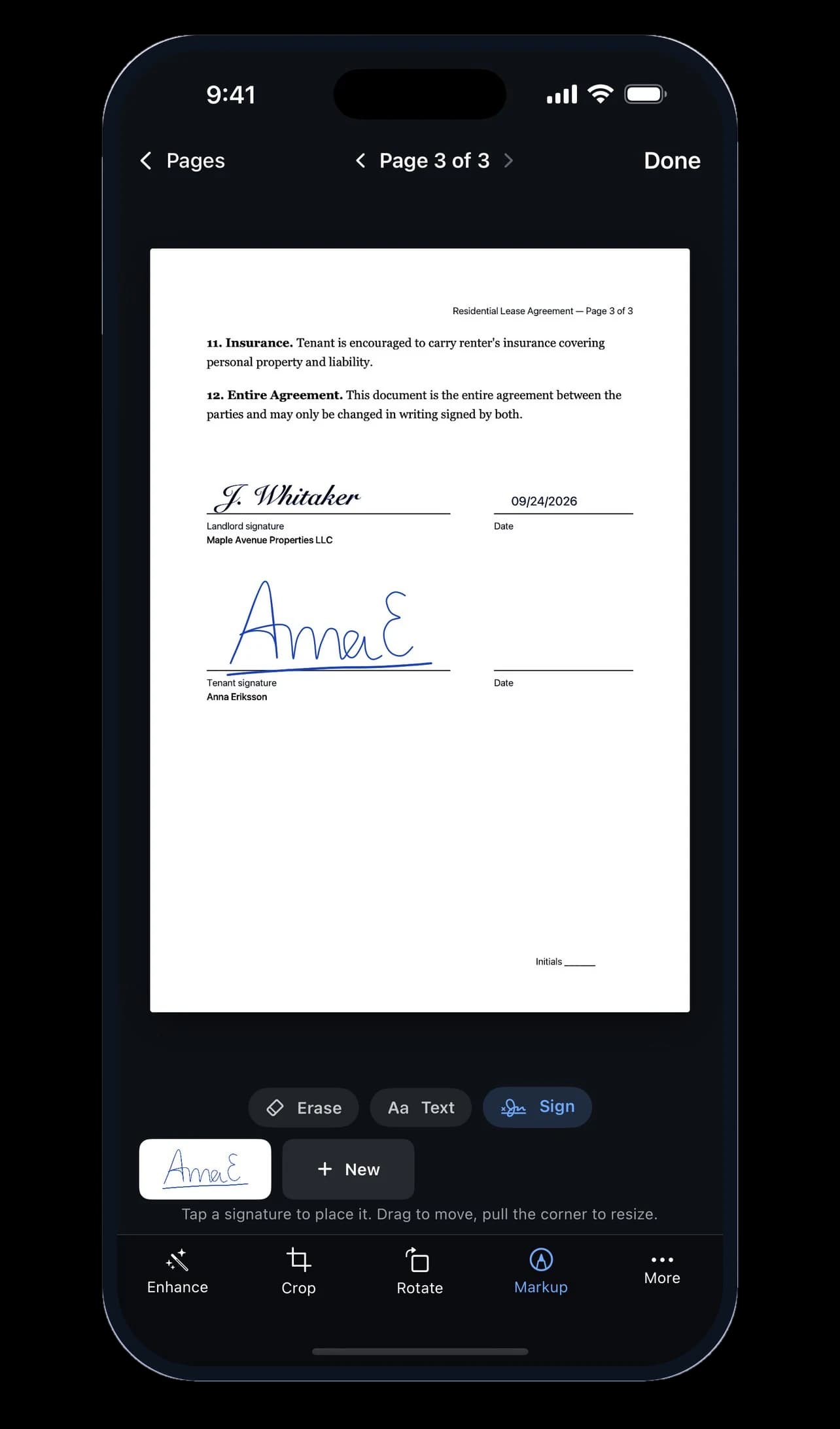
放好簽名並加上日期
把簽名拖到簽名欄上,拉動它的角落調整大小。切換到「文字」並點「今天的日期」,或點「加入文字」輸入你的正楷姓名。
- 5
分享簽好的 PDF
點「完成」,再點「分享 › PDF」寄回去。
看起來像你本人的簽名
用指尖慢慢簽,簽得比在紙上大一些。簽名放到頁面上時會縮小,所以畫得越大,出來的效果越流暢。
簽錯位置了?點一下簽名選取它,再拖曳移動,或點它的 × 移除。你也可以保存第二個簽名,例如姓名縮寫,用於同時要求兩者的表格。
需要在某個日期前寄回的表格
學校表格、租約和保險文件常常必須在某一天前寄回。如果表格上有截止日期,你可以在 ScanMojo 中為文件設定提醒:它會提供從頁面上讀到的日期,你選其中一個,它就會在那天之前提醒你。提醒免費,同時最多 3 則。
具有法律效力嗎?
許多日常協議都接受以這種方式加入的簽名,但有些文件需要經認證的電子簽章服務或親筆簽名。如果你不確定,請詢問寄文件給你的人。
常見問題
可以在 Android 手機上簽署 PDF 嗎?
可以。Android 版 ScanMojo 有和 iPhone App 相同的簽名工具,適用於包括 Samsung Galaxy 在內的任何 Android 手機。你也可以從 Gmail 或「檔案」把 PDF 分享到「用 ScanMojo 簽名」。
簽名是免費的嗎?
是的。簽名和加入文字都是免費的,沒有廣告,也沒有浮水印。
我的簽名會被上傳嗎?
不會。它存在你的手機上,你隨時可以刪除。
可以簽署電子郵件寄來的文件嗎?
可以。打開附件,點「分享」並選擇「用 ScanMojo 簽名」,或存到「檔案」後使用「工具 › 匯入檔案」。
