如何在手機上讓掃描文件可以搜尋
一個裝滿掃描的資料夾,只有在你能從中找到東西時才有用。當每一頁的文字都被辨識出來,你就能搜尋「保固」、店名或帳號,直接跳到那份文件,即使你從來沒為它命名。
- 1
照常掃描
ScanMojo 會在儲存時,在你的手機上辨識每一頁的文字。
- 2
讓它為文件命名
ScanMojo 會依第一頁的文字建議名稱,所以掃描會叫做像「給付說明」這樣的名稱,而不是一個日期。點一下名稱即可重新命名。
- 3
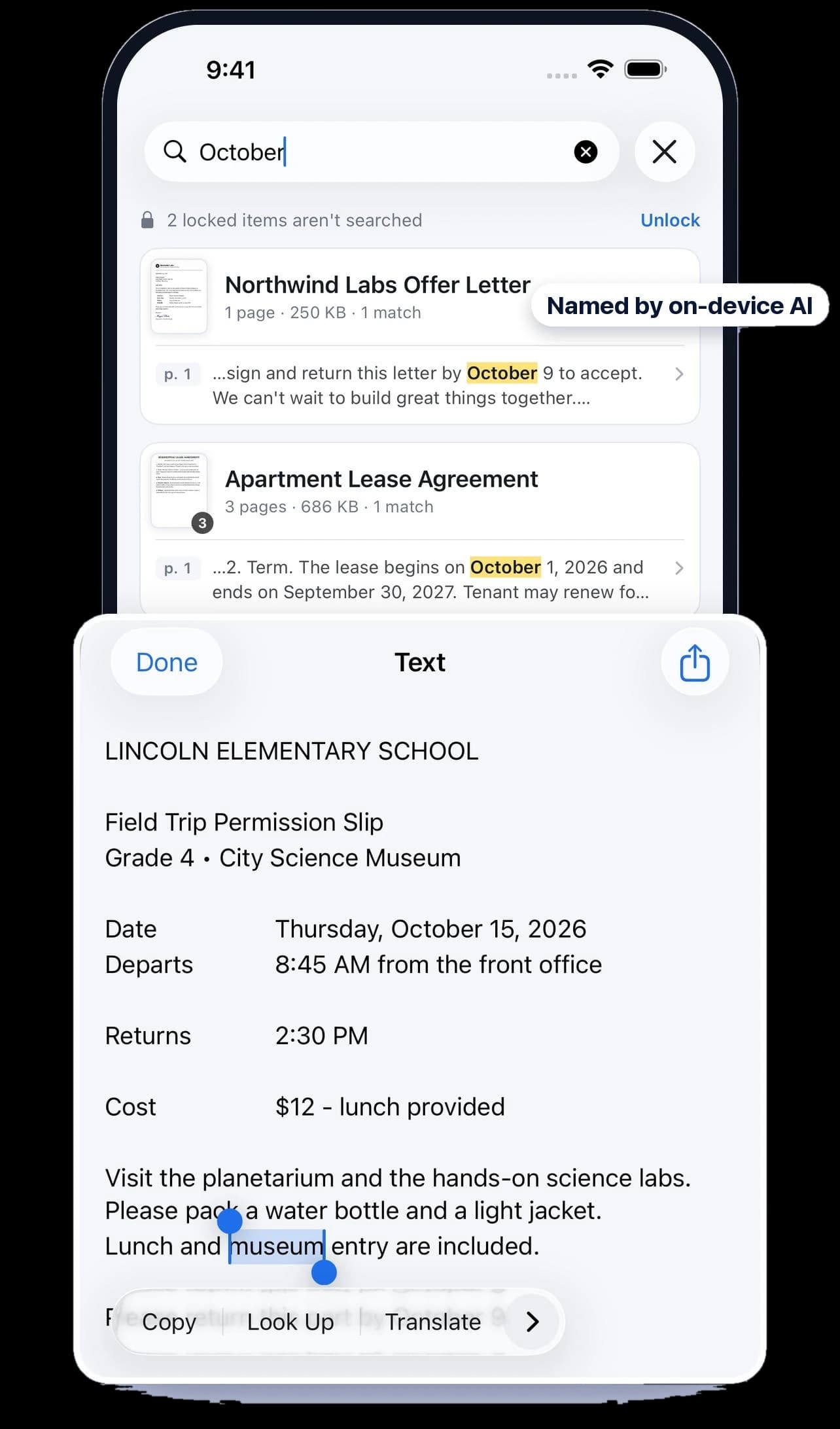
搜尋
在搜尋欄位輸入任何一頁上的任何字詞。不論文件叫什麼名字,含有該字詞的文件都會出現。
- 4
用資料夾整理
把掃描分組到「稅務」、「居家」或「醫療」等資料夾,並在資料夾之間搬移文件。在 iPhone 上,ScanMojo 會替你把每份新掃描歸檔到對應的資料夾;在「檔案」中選擇「將文件整理到資料夾」,就能整理你已有的掃描。
可搜尋的文字,同時保有隱私
許多掃描 App 會把頁面傳到伺服器讀取文字。ScanMojo 在裝置上完成,所以銀行對帳單和醫療信件不必離開你的手機,就能變得可以搜尋。
常見問題
可以拷貝辨識出的文字嗎?
可以。從任何掃描擷取文字,即可選取並拷貝,或把整份文件以文字檔分享。
搜尋可以離線使用嗎?
可以。辨識和搜尋都在你的手機上執行。
